

Przekierowanie poczty na Google Workspace
Konfigurację poczty w Google Workspace można przeprowadzić ręcznie lub automatycznie. W zależności od przypadku Google może wymagać dodania kilku rekordów MX do strefy DNS Twojej domeny lub tylko jednego rekordu. Przed przystąpieniem do konfiguracji, sprawdź w poniższej instrukcji, która opcja jest właściwa dla Twojej domeny.
Spis treści
Metoda ręczna nowa konfiguracja
WAŻNE! Metoda 1 rekordu MX działa tylko u klientów, którzy zakupili usługę pocztową Google Suite po kwietniu 2023 roku.
Jeżeli chcesz przekierować pocztę na usługę Google Workspace, zaloguj się do Panelu Klienta.
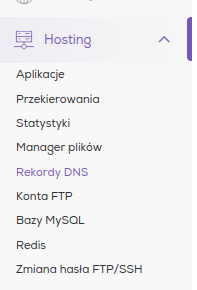
1. Przejdź do opcji Rekordy DNS w sekcji Hosting, a następnie wybierz domenę, dla której będą zmieniane rekordy:
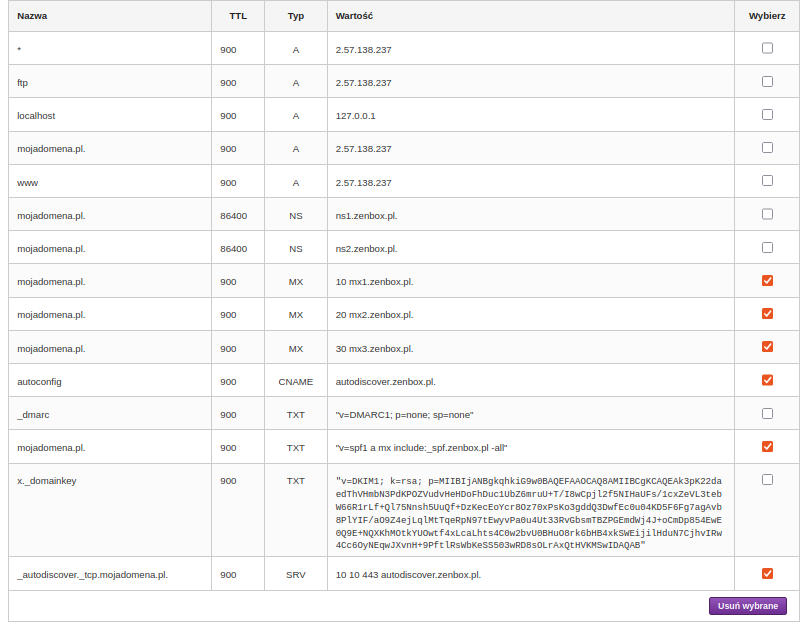
2. Usuń rekordy pocztowe MX, AUTOCONFIG oraz rekord TXT z wpisem SPF.
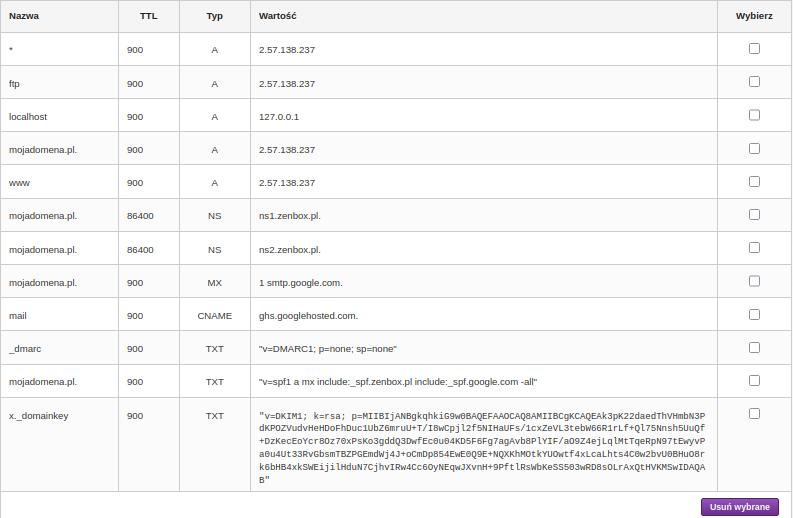
3. Dodaj poniższe rekordy (pamiętaj o kropkach na końcu adresów!):
| SMTP.GOOGLE.COM. | MX | 1 |
| CNAME | ghs.googlehosted.com. | |
| twojadomena.pl. | TXT | v=spf1 a mx include:_spf.zenbox.pl include:_spf.google.com -all |
Po dodaniu powyższych rekordów strefa DNS Twojej domeny powinna wyglądać podobnie do poniższej.
4. Gotowe! Teraz musisz już tylko odczekać propagację wprowadzonych zmian w DNS, która może potrwać do 24 godzin.
Metoda automatyczna starsza konfiguracja
Jeżeli chcesz przekierować pocztę na usługę Google Workspace, zaloguj się do Panelu Klienta.
1. Przejdź do opcji Rekordy MX w sekcji Paczki pocztowe, a następnie wybierz domenę, dla której będą zmieniane rekordy:

2. W nowym oknie wybierz domenę, dla której chcesz zmienić rekordy MX (jeśli masz dodaną jedną domenę zostanie ona wybrana automatycznie). Następnie w tabelce Zmień dostawcę poczty wybierz Google Workspaces.
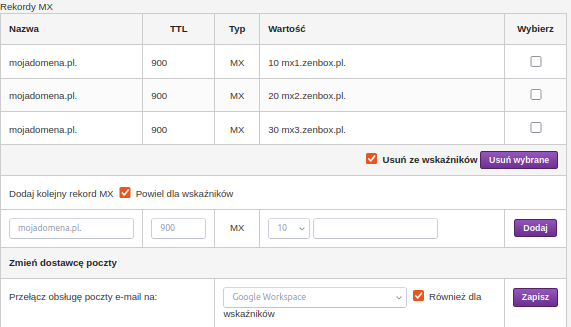
3. Kliknij Zapisz. Otrzymasz potwierdzenie zmiany dostawcy poczty.
Zmiana spowoduje wprowadzenie nowych rekordów MX oraz rekordu SPF w ustawieniach domeny.
Po dodaniu powyższych rekordów strefa DNS Twojej domeny powinna wyglądać podobnie do poniższej:
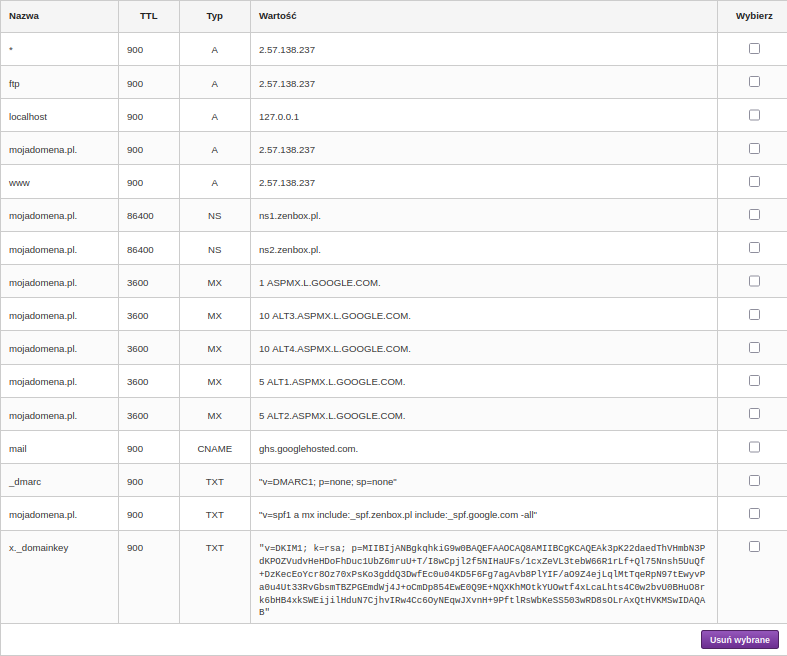
4. Gotowe! Teraz musisz już tylko odczekać propagację wprowadzonych zmian w DNS, która może potrwać do 24 godzin.
Metoda ręczna starsza konfiguracja
Aby skonfigurować obsługę poczty poprzez Google Workspaces ręcznie na starszą konfigurację, zaloguj się do Panelu Klienta.
1. Przejdź do opcji Rekordy DNS w sekcji Hosting, a następnie wybierz domenę, dla której będą zmieniane rekordy:
2. Usuń rekordy pocztowe MX, AUTOCONFIG oraz rekord TXT z wpisem SPF.
3. Dodaj poniższe rekordy (pamiętaj o kropkach na końcu adresów!):
| ASPMX.L.GOOGLE.COM. | MX | 1 |
| ALT1.ASPMX.L.GOOGLE.COM. | MX | 5 |
| ALT2.ASPMX.L.GOOGLE.COM. | MX | 5 |
| ALT3.ASPMX.L.GOOGLE.COM. | MX | 10 |
| ALT4.ASPMX.L.GOOGLE.COM. | MX | 10 |
| CNAME | ghs.googlehosted.com. | |
| twojadomena.pl. | TXT | v=spf1 a mx include:_spf.zenbox..pl include:_spf.google.com -all |
Po dodaniu powyższych rekordów strefa DNS Twojej domeny powinna wyglądać podobnie do poniższej:
4. Gotowe! Teraz musisz już tylko odczekać propagację wprowadzonych zmian w DNS, która może potrwać do 24 godzin.
Uwaga: Przeniesienie obsługi poczty na serwery Google nie spowoduje przeniesienia zawartości skrzynek. Aby zachować dotychczasową korespondencję, konieczne jest przeprowadzenie procesu migracji danych. W tym celu można skorzystać z oficjalnych informacji dostępnych na stronie: https://workspace.google.com/intl/pl/solutions/migration/gmail-migration/
Nowa konfiguracja strefy DNS, oparta na jednym rekordzie MX, jest dostępna dla użytkowników, którzy zakupili usługę pocztową Google Workspace po kwietniu 2023 roku. W przypadku posiadania usługi zakupionej po tej dacie istnieje możliwość dokonania delegacji zarówno przy użyciu nowej konfiguracji, jak i dotychczasowego (starszego) rozwiązania.