

Jak dodać kod Google Analytics w WordPress
W tym artykule dowiesz się w jaki sposób dodać kod (identyfikator pomiaru) Google Analytics w WordPress za pomocą wtyczki Google Site Kit oraz bezpośrednio w szablonie (globalny tag witryny).
Spis treści
Integracja za pomocą wtyczki Google Site Kit
1. Zaloguj się do panelu administratora aplikacji WordPress, a następnie przejdź do menu Wtyczki -> Dodaj nową.
2. Wyszukaj wtyczkę Google Site Kit i kliknij w przycisk Zainstaluj.

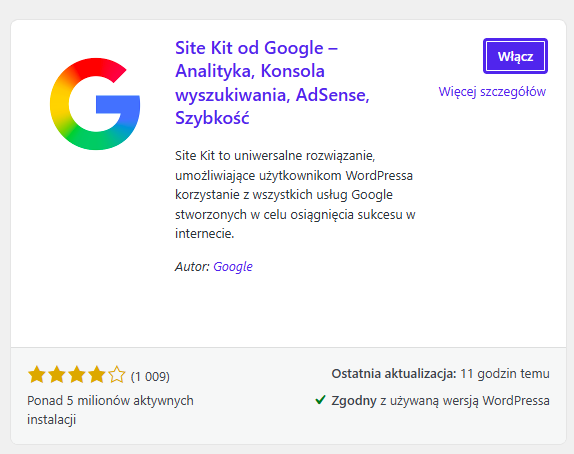
3. Po zainstalowaniu wtyczki kliknij w przycisk Włącz.
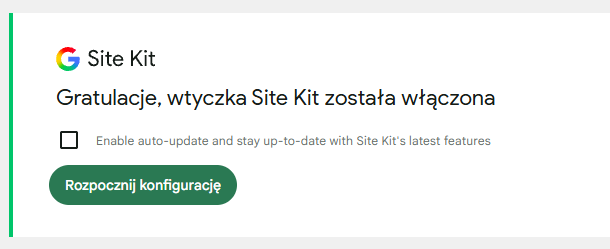
4. Gdy wtyczka zostanie włączona, wyświetli się komunikat zachęcający do wykonania automatycznej konfiguracji. Zanim zaczniesz zaloguj się w przeglądarce na swoje konto Google z którym chcesz powiązać usługę Google Analytics. Następnie wróć do tej strony i kliknij w przycisk Rozpocznij konfigurację.
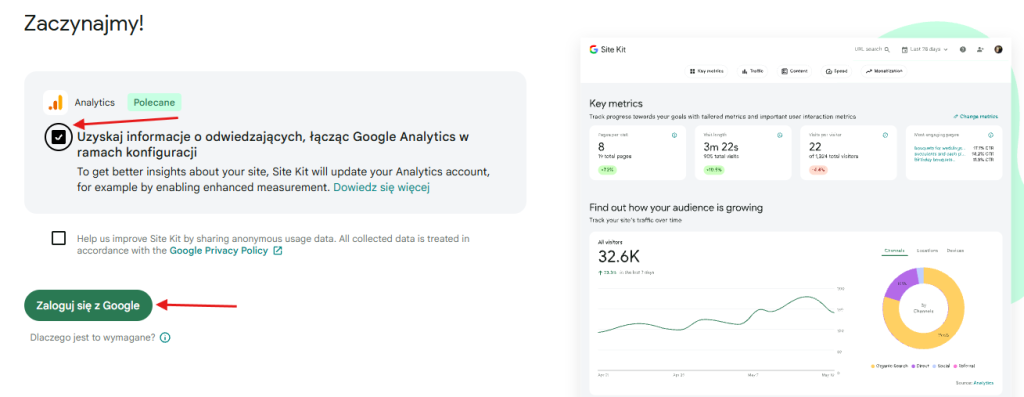
5. W następnym kroku na wyświetlonej podstronie zaznacz opcję związaną z Google Analytics, a następnie kliknij w przycisk Zaloguj się z Google.
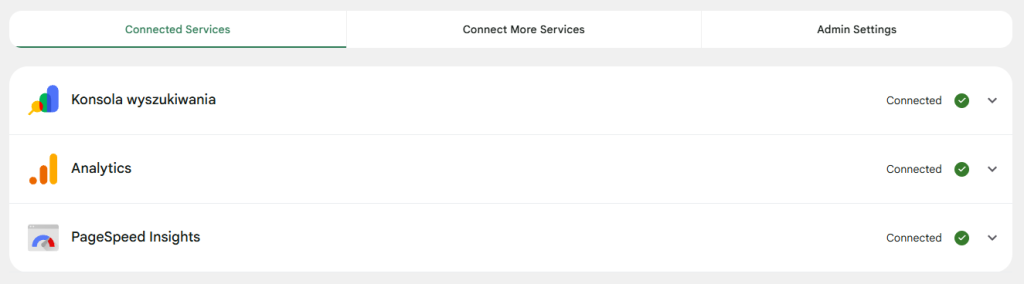
6. Konfiguracja zostanie rozpoczęta, musisz jedynie zaakceptować stworzenie nowego profilu Google Analytics lub wybrać z listy istniejący profil związany z Twoją domeną – jeżeli już go posiadasz. Następnie w kolejnym kroku jeżeli konfiguracja się powiedzie zostanie zwrócona strona z podsumowaniem.
Dodawanie globalnego tagu witryny bezpośrednio w szablonie
1. Zaloguj się do panelu administratora aplikacji WordPress, a następnie przejdź do menu Wygląd -> Edytor motywu i wybierz plik header.php.

2. Globalny tag witryny wklej w sekcji head, jak w poniższym przykładzie, a następnie kliknij w przycisk Zaktualizuj plik.

Uwaga: W przypadku wyboru tej opcji należy pamiętać, że aktualizacja szablonu spowoduje nadpisanie wprowadzonych przez Ciebie zmian. Zatem w przypadku aktualizacji lub zmiany szablonu kod trzeba będzie dodać ponownie.