


W Zenbox kopie zapasowe są wykonywane automatycznie 4 razy dziennie i utrzymywane przez 7 dni. Gdy Twoja strona ulegnie awarii, możesz przywrócić kopię plików i/lub bazy danych w Panelu Klienta. Co jednak w sytuacji, jeśli do awarii doszło więcej niż 7 dni temu?
Nieudana automatyczna aktualizacja wtyczek, wstrzyknięcie złośliwego oprogramowania skutkujące wyczyszczeniem zawartości bazy danych czy wprowadzenie nieoczekiwanych zmian, to jedne z wielu możliwości, które mogą spowodować, że Twoja strona ulegnie awarii. Naprawienie skutków awarii może być bardzo trudne, czasochłonne lub nawet niemożliwe. Właśnie w takich przypadkach z pomocą przychodzi kopia zapasowa, która pozwoli Ci szybko przywrócić stronę do czasu sprzed wystąpienia awarii.
Jeśli rzadko zaglądasz na stronę czy zbyt późno zauważysz problem, automatycznie tworzone kopie zapasowe mogą być niewystarczające. Dlatego też warto samodzielnie tworzyć takie kopie, dzięki czemu będziesz całkowicie niezależny i będziesz mógł przywrócić kopię zapasową nawet jeśli do awarii doszło więcej niż 7 dni temu.
- Jak utworzyć kopię zapasową za pomocą wtyczki UpdraftPlus,
- Jak przygotować paczkę .zip z kopią plików,
- Jak ustalić która baza danych jest podłączona do WordPress,
- Jak przygotować i pobrać kopię zapasową bazy danych w Panelu Klienta.
Jak utworzyć kopię zapasową za pomocą wtyczki UpdraftPlus?
1. Zaloguj się do panelu administratora WordPress.
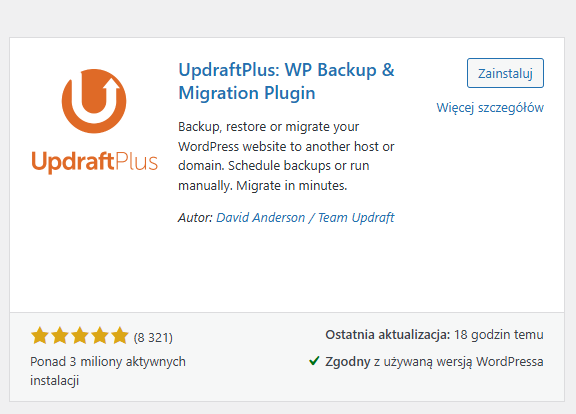
2. Przejdź do zakładki Wtyczki -> Dodaj nową, a następnie w wyszukiwarce wyszukaj wtyczkę UpdraftPlus. Po znalezieniu wtyczki, kliknij w przycisk Zainstaluj.
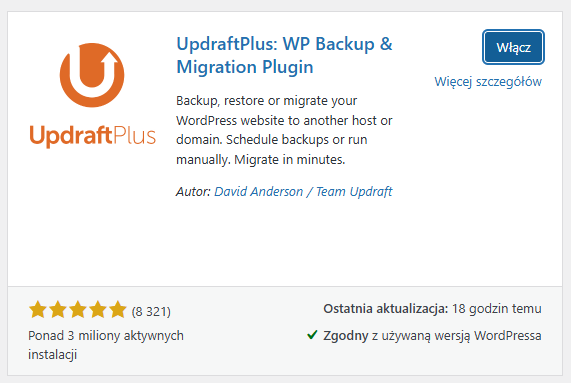
3. Po zakończeniu instalacji uruchom wtyczkę, za pomocą przycisku Włącz.
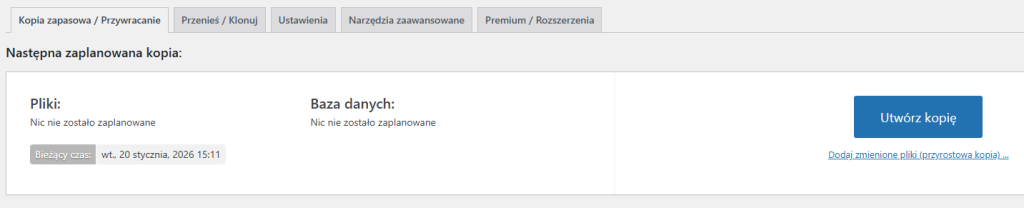
4. Przejdź do zakładki Ustawienia -> Kopia UpdraftPlus i kliknij w przycisk Utwórz kopię.
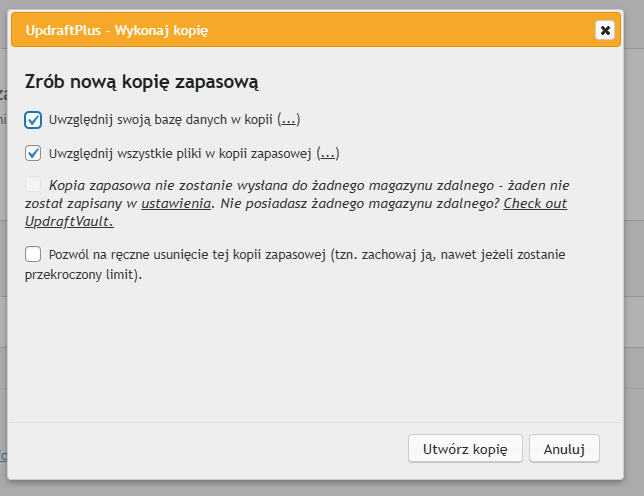
5. W wyświetlonym oknie pozostaw domyślne ustawienia i kliknij w przycisk Utwórz kopię.
6. Po utworzeniu kopii zapasowej, będziesz mógł ją pobrać na lokalne urządzenie, w sekcji Dane kopii (kliknij aby pobrać).

Jak przygotować paczkę .zip z kopią plików w Panelu Klienta?
1. Zaloguj się do Panelu Klienta i przejdź do zakładki Hosting -> Manager plików.
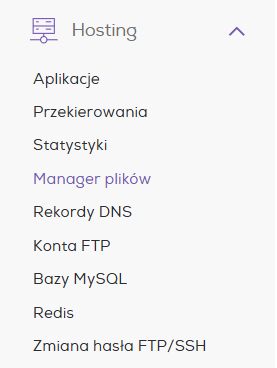
2. Przejdź do katalogu domains, a następnie kliknij w katalog domeny, dla której chcesz utworzyć kopię.
3. Sprawdź czy pliki znajdują się w katalogu public_html czy też private_html – domyślnie jest to katalog public_html.
4. Zaznacz katalog do spakowania i kliknij w przycisk Dodaj do schowka.
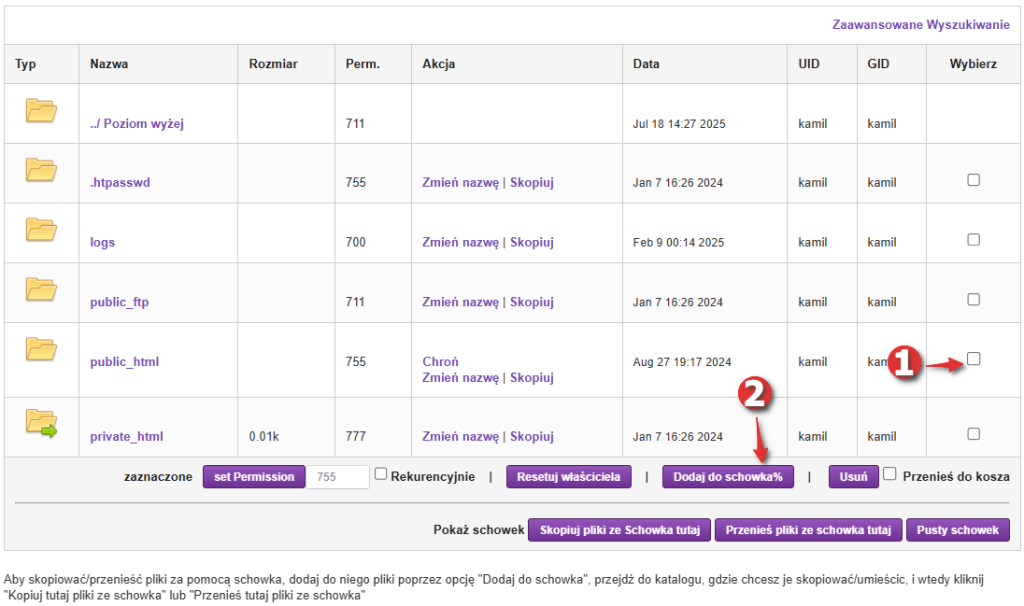
5. Na samym dole strony, wpisz nazwę pliku (paczki) który zostanie utworzony, obok wybierz rozszerzenie zip i kliknij w przycisk Utwórz.

6. Po utworzeniu paczki będziesz mógł wrócić do zakładki Hosting -> Manager plików i pobrać paczkę na lokalne urządzenie.
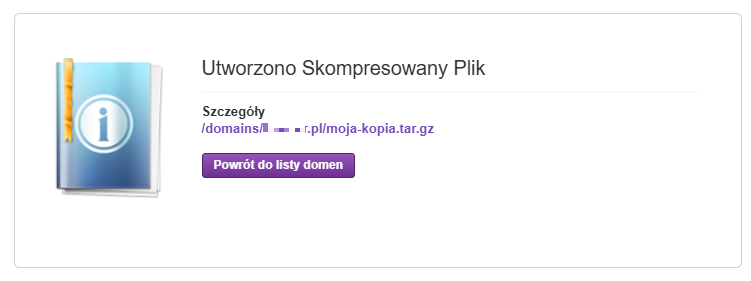
Uwaga! W przypadku stron o dużych rozmiarach zalecamy utworzenie paczki z poziomu SSH, ponieważ utworzenie jej w Panelu Klienta może być niemożliwe.
Jak przygotować paczkę .zip z kopią plików z poziomu SSH?
1. Sprawdź w którym katalogu znajdują się pliki WordPress. Domyślnie jest to katalog domains/przykładowa_domena.pl/public_html. W razie wątpliwości, weryfikacji możesz dokonać w Panelu Klienta, w zakładce Hosting -> Manager plików.
3. Wprowadź poniższe polecenie, zamieniając przykładowe wartości na docelowe:
zip -r nazwa_paczki.zip katalog_do_spakowanianazwa_paczki.zip – wprowadź nazwę pliku (paczki), który zostanie utworzony. Wprowadzenie wartości nazwa_paczki.zip spowoduje utworzenie pliku o tej nazwie,
katalog_do_spakowania – w tym miejscu wprowadź lokalizację katalogu do spakowania. Jeśli pliki znajdują się w katalogu domains/przykładowa_domena.pl/public_html, to wprowadź taką wartość.
W przykładzie utworzymy paczkę o nazwie plik.zip, dla domeny mnichowo.stronazen.pl. Pliki znajdują się w katalogu domains/mnichowo.stronazen.pl/public_html
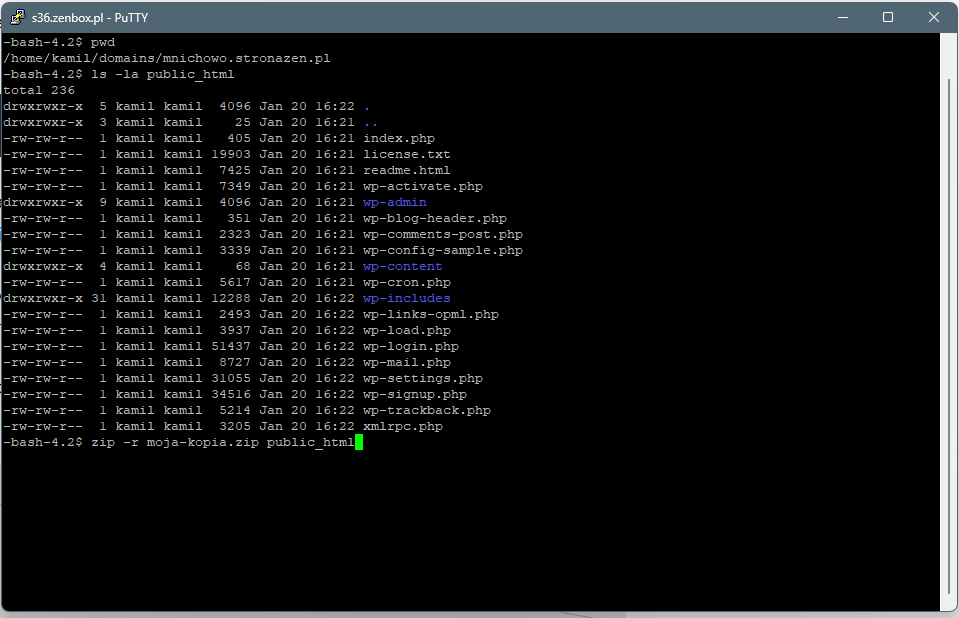
4. Czas przygotowywania paczki zależy od ilości danych do spakowania. Po zakończeniu procesu możesz pobrać paczkę w Panelu Klienta w zakładce Hosting -> Manager plików lub za pomocą klienta FTP, np. FileZilla.
Domyślnie paczka jest tworzona w głównym katalogu na koncie – jest to katalog widoczny bezpośrednio po zalogowaniu do głównego konta FTP lub po przejściu do Managera plików, w Panelu Klienta.
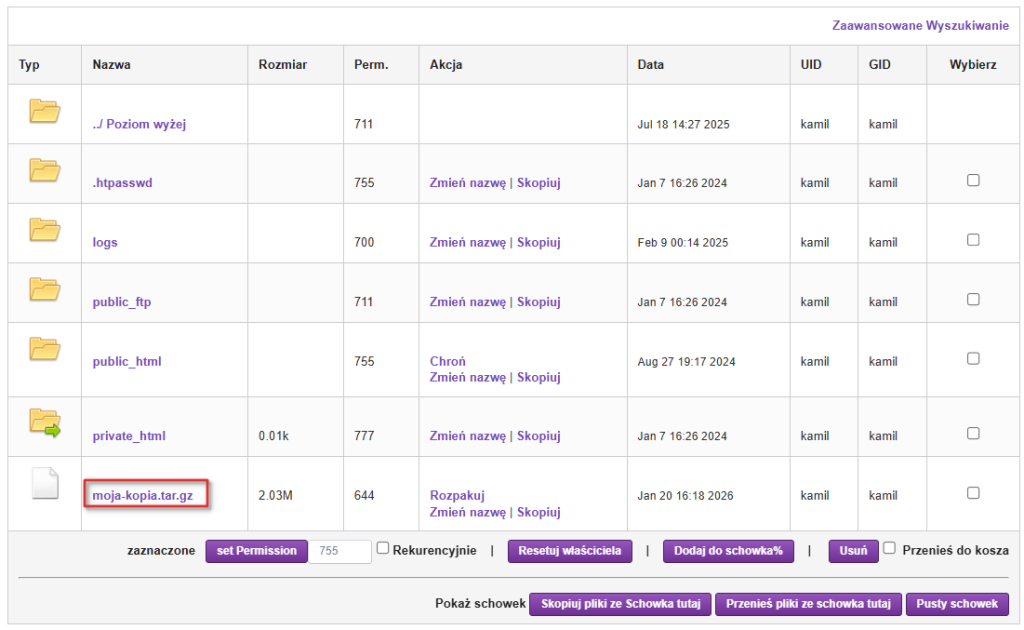
Istnieje także możliwość przygotowania paczki w formacie .tar.gz. Szczegóły znajdziesz w Bazie Wiedzy, w artykule pt. “W jaki sposób skompresować pliki na koncie FTP”.
Jak ustalić która baza danych jest podłączona do WordPress?
1. Zaloguj się do Panelu Klienta i przejdź do zakładki Hosting -> Manager plików.
2. Przejdź do katalogu w którym zainstalowany jest WordPress. Domyślnie jest to katalog domains/przykładowa_domena.pl/public_html
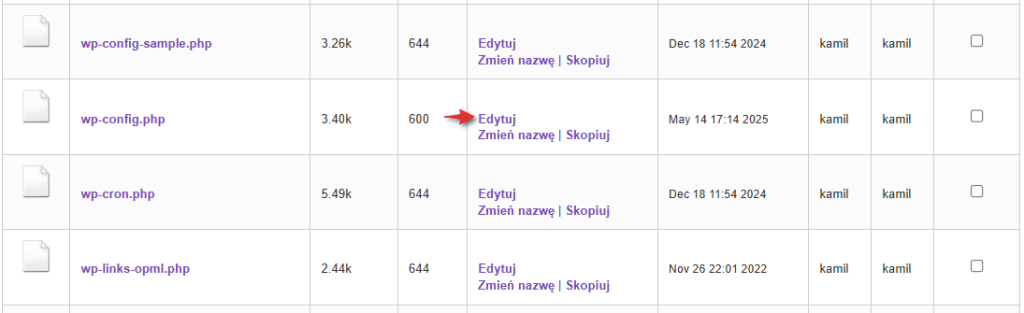
3. Znajdź plik wp-config.php i kliknij w link Edytuj obok tego pliku.
4. Znajdź ustawienia bazy danych jak na poniższym przykładzie.
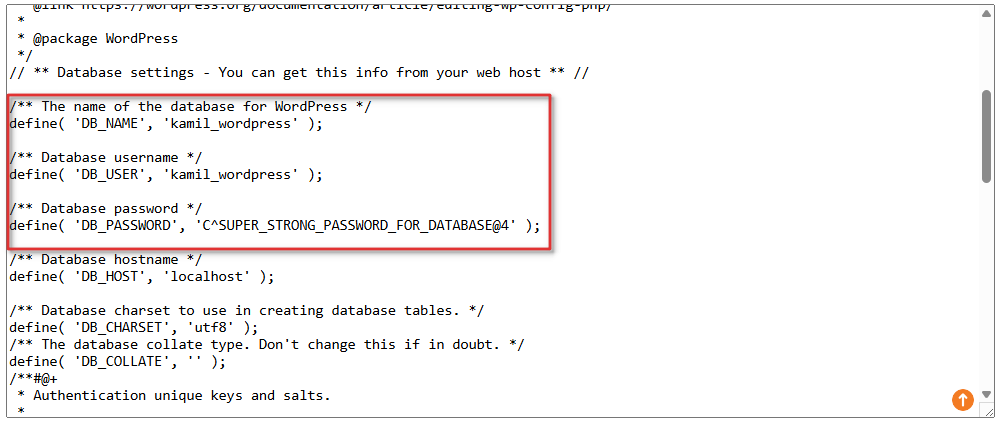
DB_NAME – wskazuje nazwę bazy danych. W tym przykładzie wp1.
DB_USER – wskazuje użytkownika bazy danych. W tym przykładzie wp1.
DB_PASSWORD – wskazuje hasło bazy danych. W tym przykładzie CGSf#^%$yFDSG6#$yDG.
Dzięki powyższym informacjom już wiesz która baza jest podłączona do serwisu. Znasz także nazwę użytkownika oraz hasło do bazy.
Jak pobrać kopię zapasową bazy danych w Panelu Klienta?
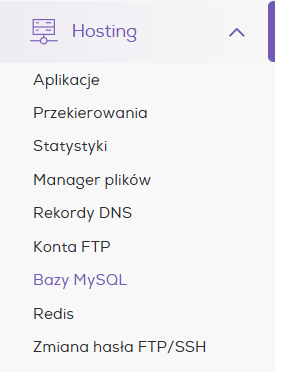
1. Zaloguj się do Panelu Klienta i przejdź do zakładki Hosting -> Bazy MySQL.
2. Kliknij w przycisk Pobierz obok bazy, którą chcesz pobrać.

Jak wyeksportować bazę danych w narzędziu phpMyAdmin?
1. Ustal która baza danych jest podłączona do WordPress, a także sprawdź nazwę użytkownika oraz hasło do bazy. Szczegóły znajdziesz w punkcie Jak ustalić która baza danych jest podłączona do WordPress.
2. Zaloguj się do Panelu Klienta i przejdź do zakładki Hosting -> Bazy MySQL.
W kolumnie Wersja sprawdź wersję swojej bazy danych. Jeżeli wersja Twojej bazy danych to 10.1, kliknij w przycisk phpmyadmin 10.1.

3. Po przejściu do narzędzia phpMyAdmin, w pole Użytkownik wprowadź nazwę użytkownika bazy danych, zaś w pole Hasło, hasło do niej. Kliknij w przycisk Wykonaj. Następnie wybierz bazę danych kilkając na jej nazwę.
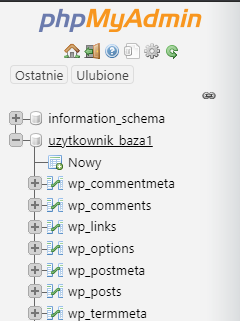
4. Przejdź do zakładki Eksport i kliknij w przycisk Wykonaj.
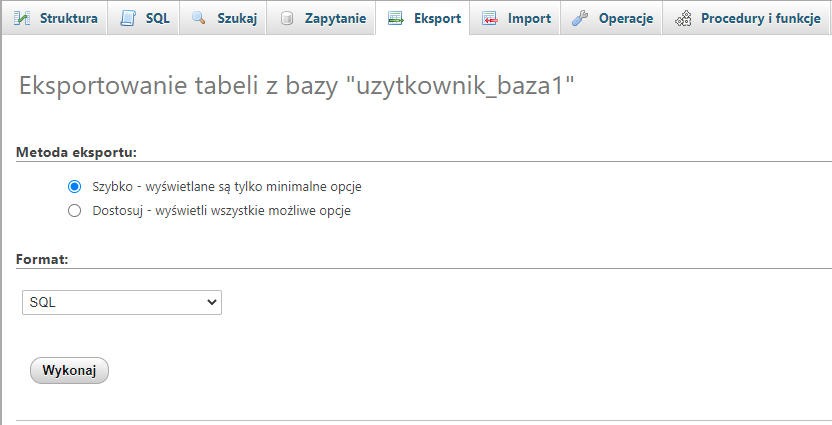
5. Po wykonaniu eksportu, plik z kopią bazy danych zostanie pobrany na Twoje urządzenie.
Jak wyeksportować bazę danych z poziomu SSH?
1. Ustal która baza danych jest podłączona do WordPress, a także sprawdź nazwę użytkownika oraz hasło do bazy. Szczegóły znajdziesz w punkcie Jak ustalić która baza danych jest podłączona do WordPress.
3. Wprowadź poniższe polecenie, zamieniając przykładowe wartości na docelowe:
mysqldump -u nazwa_użytkownika -p nazwa_bazy > nazwa_pliku.sqlnazwa_użytkownika – wprowadź nazwę użytkownika bazy danych,
nazwa_bazy – wprowadź nazwę bazy danych,
nazwa_pliku.sql – wprowadź nazwę pliku z rozszerzeniem .sql, który zostanie utworzony
3. Wprowadź hasło do bazy danych.
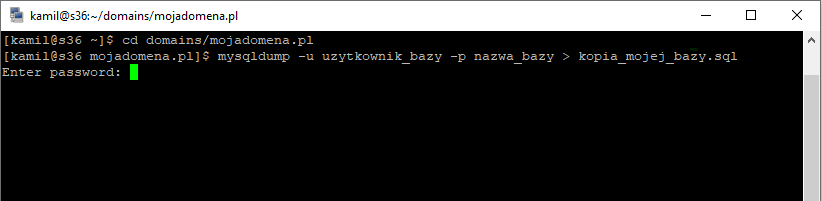
4. Jeśli dane zostały wprowadzone prawidłowo, rozpocznie się eksport bazy danych. Czas trwania tego procesu zależy od wielkości bazy danych. Po jego zakończeniu będziesz mógł pobrać utworzoną kopie w Panelu Klienta w zakładce Hosting -> Manager plików lub poprzez klienta FTP, np. FileZilla.
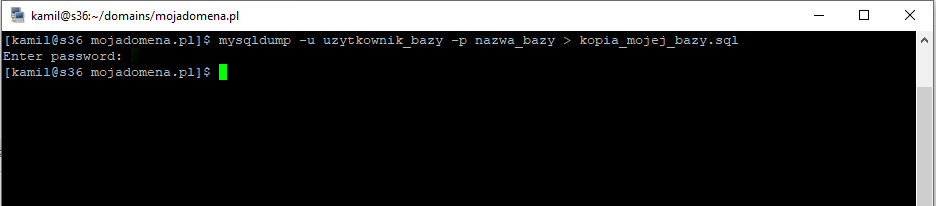
Domyślnie kopia jest tworzona w głównym katalogu na koncie – jest to katalog widoczny bezpośrednio po zalogowaniu do konta FTP lub po przejściu do Managera plików, w Panelu Klienta.
Podsumowanie
Jak widzisz, istnieją różne metody wykonywania kopii zapasowej. Wybór rozwiązania zależy głównie od Twoich preferencji. Niemniej w przypadku bardzo dużych stron, zalecamy wykonywanie kopii z poziomu SSH.
Pamiętaj również, aby po pobraniu paczki z kopią zapasową skasować ją z serwera. Dlatego, że przechowywanie kopii bezpieczeństwa w tym samym miejscu co oryginalne pliki nie jest bezpieczne oraz jest niezgodne z naszym regulaminem. Lepiej zabezpieczyć się na każdą sytuację i trzymać kopie zapasowe na lokalnym urządzeniu lub innym dysku sieciowym.
Skontaktuj się z nami
W razie pojawienia się wątpliwości czy też problemów z utworzeniem kopii zapasowej, skontaktuj się z naszym Biurem Obsługi Klienta. Nasze Mniszki oraz nasi Mnisi chętnie odpowiedzią na wszystkie Twoje pytania oraz pomogą w rozwiązaniu problemów 🙂