

WordPress 7.0.2 jest ważną aktualizacją bezpieczeństwa, której nie warto odkładać. Nowa wersja naprawia dwie poważne podatności, w tym lukę umożliwiającą zdalne wykonanie kodu. Zespół WordPress zaleca natychmiastową aktualizację. Ze względu na poziom zagrożenia dla podatnych instalacji uruchomiono również wymuszone aktualizacje automatyczne. Sprawdź, co zrobić, nawet jeśli Twój WordPress aktualizuje się sam.
- Dlaczego aktualizacja WordPress 7.0.2 jest tak ważna?
- Które wersje WordPress trzeba zaktualizować?
- Jak bezpiecznie wykonać aktualizację?
- Co sprawdzić po aktualizacji strony?
Dlaczego aktualizacja WordPress 7.0.2 jest tak ważna?
Wydana 17 lipca 2026 roku wersja WordPress 7.0.2 usuwa lukę typu SQL injection oraz problem dotyczący obsługi zbiorczych zapytań REST API. Druga z podatności mogła prowadzić do zdalnego wykonania kodu na serwerze.
Nie jest to więc zwykła aktualizacja poprawiająca wygodę działania panelu. Chodzi o zabezpieczenie danych, plików strony i dostępu do serwera. Szczegółowe informacje znajdziesz w oficjalnym komunikacie WordPress.
Ważne: nie czekaj z instalacją poprawki na najbliższy zaplanowany przegląd strony. Aktualizację bezpieczeństwa wykonaj możliwie szybko.
Które wersje WordPress trzeba zaktualizować?
Jeżeli korzystasz z WordPressa 7.0 lub 7.0.1, przejdź do wersji 7.0.2. Poprawki zostały udostępnione również dla dwóch starszych gałęzi systemu:
- WordPress 6.9 należy zaktualizować do wersji 6.9.5,
- WordPress 6.8 należy zaktualizować do wersji 6.8.6,
- wersje wcześniejsze niż 6.8 nie są podatne na te dwie konkretne luki, ale nadal warto zaplanować przejście na aktualnie wspieraną wersję.
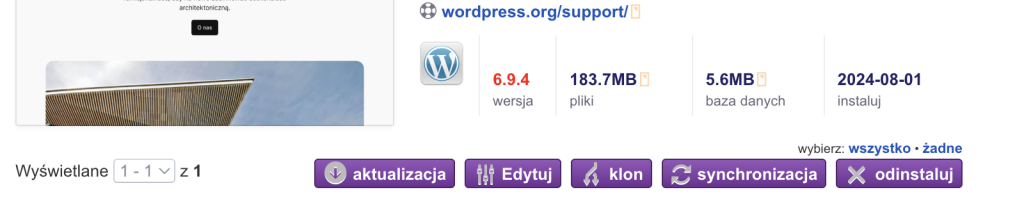
Numer używanej wersji sprawdzisz w panelu administratora. Informacja jest widoczna również między innymi w sekcji Hosting → Aplikacje.
Jak bezpiecznie wykonać aktualizację?
Najpierw sprawdź, czy automatyczna aktualizacja nie została już wykonana. Jeśli nadal widzisz starszą wersję, przygotuj kopię plików oraz bazy danych. Backup powinien pochodzić sprzed rozpoczęcia aktualizacji i umożliwiać szybkie odtworzenie całej strony.
- wykonaj pełną kopię zapasową strony,
- zaktualizuj wtyczki i motyw,
- przejdź do sekcji Hosting → Aplikacje,
- kliknij przycisk aktualizacji WordPressa
- po zakończeniu wyczyść pamięć podręczną strony i CDN.
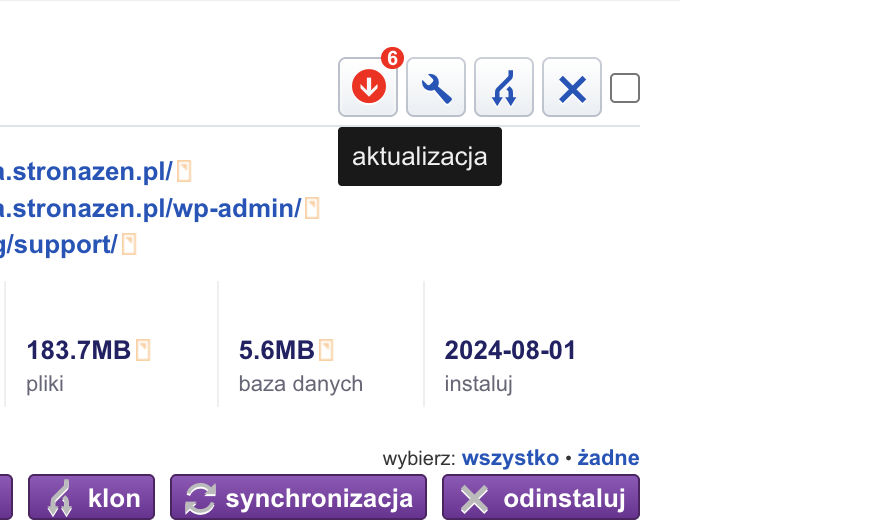
Instrukcję znajdziesz również w poradniku jak zaktualizować WordPress. Użytkownicy Installatrona mogą dodatkowo skonfigurować automatyczne kopie wykonywane przed aktualizacją.
Co sprawdzić po aktualizacji strony?
Sama informacja o zakończeniu aktualizacji nie wystarczy. Otwórz stronę w trybie prywatnym i przetestuj jej najważniejsze elementy.
- stronę główną i najważniejsze podstrony,
- logowanie do panelu administratora,
- formularze kontaktowe i wysyłkę wiadomości,
- koszyk, płatności i składanie zamówienia w sklepie,
- wyszukiwarkę, menu oraz wersję mobilną,
- integracje z zewnętrznymi systemami.
Jeżeli pojawi się błąd, sprawdź logi PHP i wyłącz kolejno dodatki, które mogą powodować konflikt. Nie przywracaj od razu starej, podatnej wersji WordPressa. Lepszym rozwiązaniem jest aktualizacja problematycznej wtyczki, jej czasowe wyłączenie albo kontakt ze specjalistą.
Nie odkładaj aktualizacji na później
WordPress 7.0.2 zamyka poważne luki, dlatego najważniejsze działania to wykonanie kopii, instalacja poprawki i krótki test działania witryny. Sprawdź też, czy aktualizacje automatyczne oraz powiadomienia administratora są prawidłowo skonfigurowane.
Bezpieczeństwo ułatwia także środowisko dopasowane do popularnego CMS-a. Hosting w Zenbox zapewnia automatyczne kopie zapasowe oraz dodatkowe mechanizmy ochrony aplikacji.