

Włączenie wysyłki wiadomości za pośrednictwem autoryzacji SMTP
DoInstalacja wtyczki Easy WP SMTP
Przed rozpoczęciem pracy konieczne jest zainstalowanie darmowej wtyczki pozwalającej na zmianę sposobu wysyłania wiadomości e-mail przez WordPress. W tym poradniku opisujemy konfigurację za pomocą wtyczki Easy WP SMTP, która dostępna jest za darmo.
W celu instalacji wtyczki po stronie Twojego serwisu postępuj zgodnie z poniższymi krokami:
1. Zaloguj się do panelu administracyjnego Twojej strony internetowej.
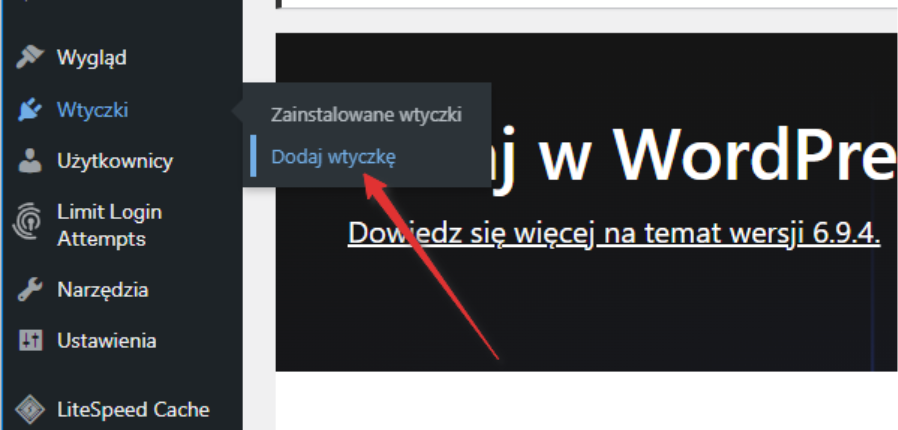
2. Następnie przejdź do menu Wtyczki oraz Dodaj wtyczkę.
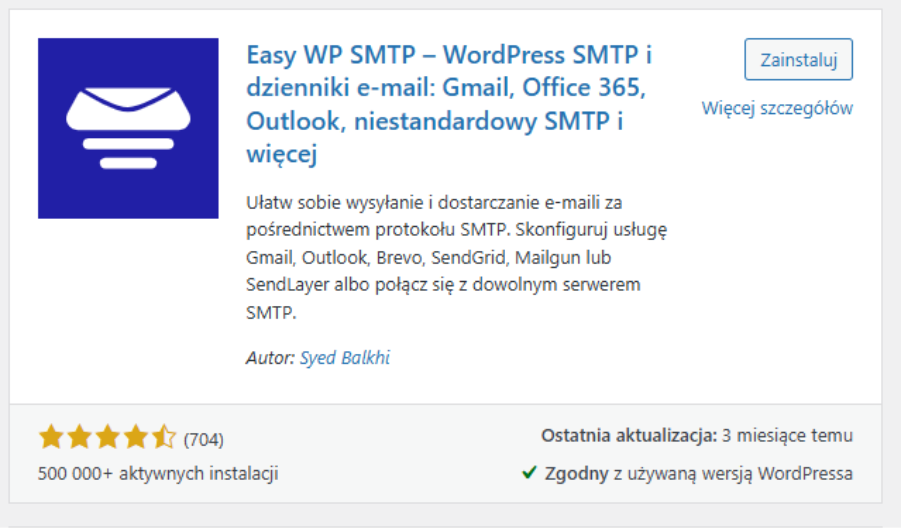
3. Korzystając z wyszukiwarki wpisz frazę “easy wp smtp”. W wynikach wyszukiwania dostępna będzie szukana wtyczka Easy WP SMTP. Aby dokonać jej instalacji kliknij na przycisk Zainstaluj.
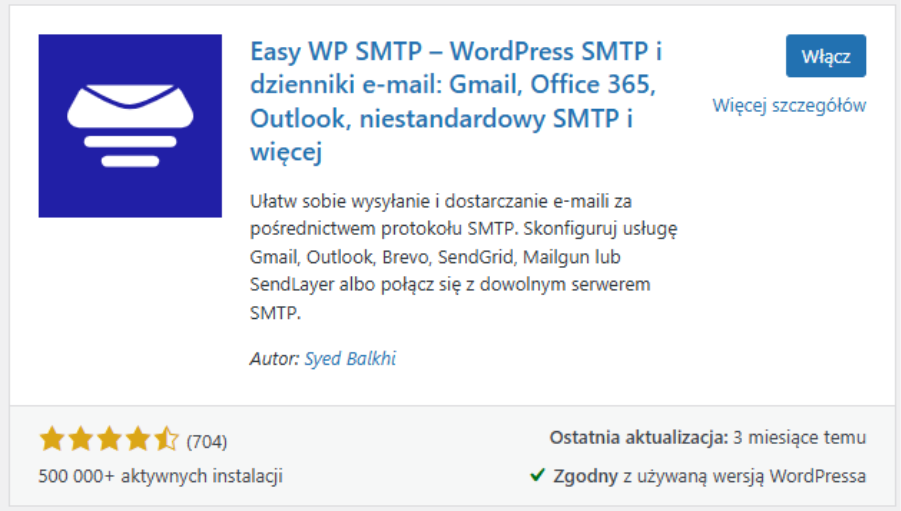
4. Po instalacji wtyczki aktywuj ją za pomocą przycisku Włącz.
Konfiguracja autoryzowanej wysyłki wiadomości za pomocą SMTP
Po instalacji wtyczki Easy WP SMTP, konieczne jest jej odpowiednie skonfigurowanie. Przed przystąpieniem do dalszych prac przygotuj skrzynkę pocztową, z której wysyłane będą wiadomości z Twojej strony. Jeżeli chcesz możesz do tego celu utworzyć nową skrzynkę pocztową lub wykorzystać tę, z której obecnie korzystasz.
Podpowiadamy: Wtyczka Easy WP SMTP, bardzo dobrze współpracuje z wieloma wtyczkami. Dzięki niej wiadomości wysyłane za pomocą formularzy kontaktowych lub sklepu WooCommerce są autoryzowane za pomocą serwera poczty e-mail.
Po zainstalowaniu wtyczki automatycznie uruchamiany jest konfigurator połączenia z utworzoną wcześniej skrzynką pocztową.
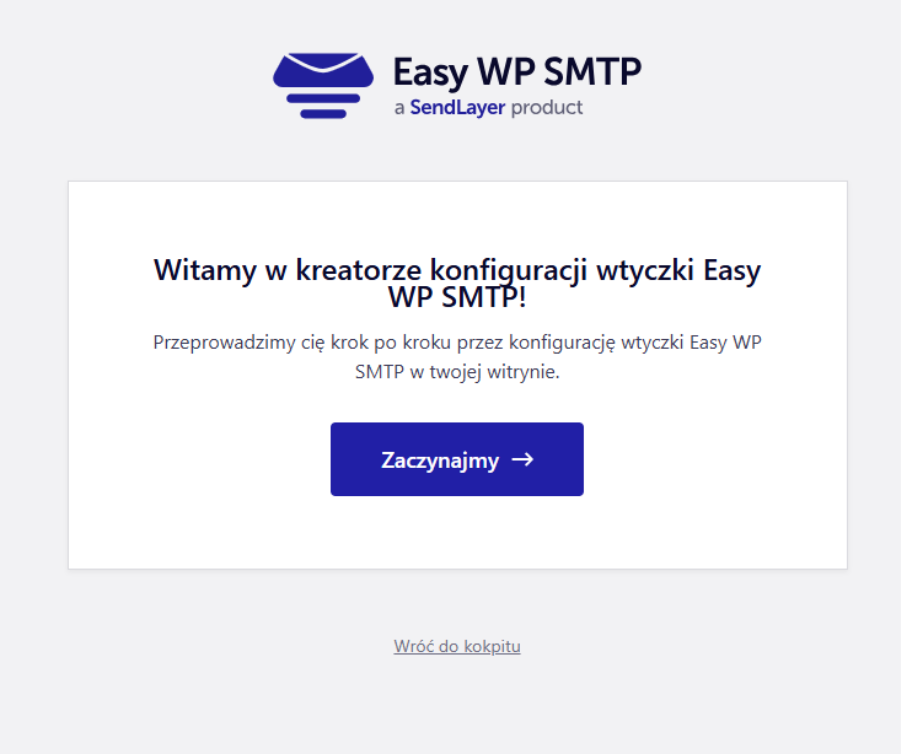
W celu wykonania konfiguracji kliknij przycisk Zaczynamy, a z dostępnych opcji wybierz Inne SMTP.
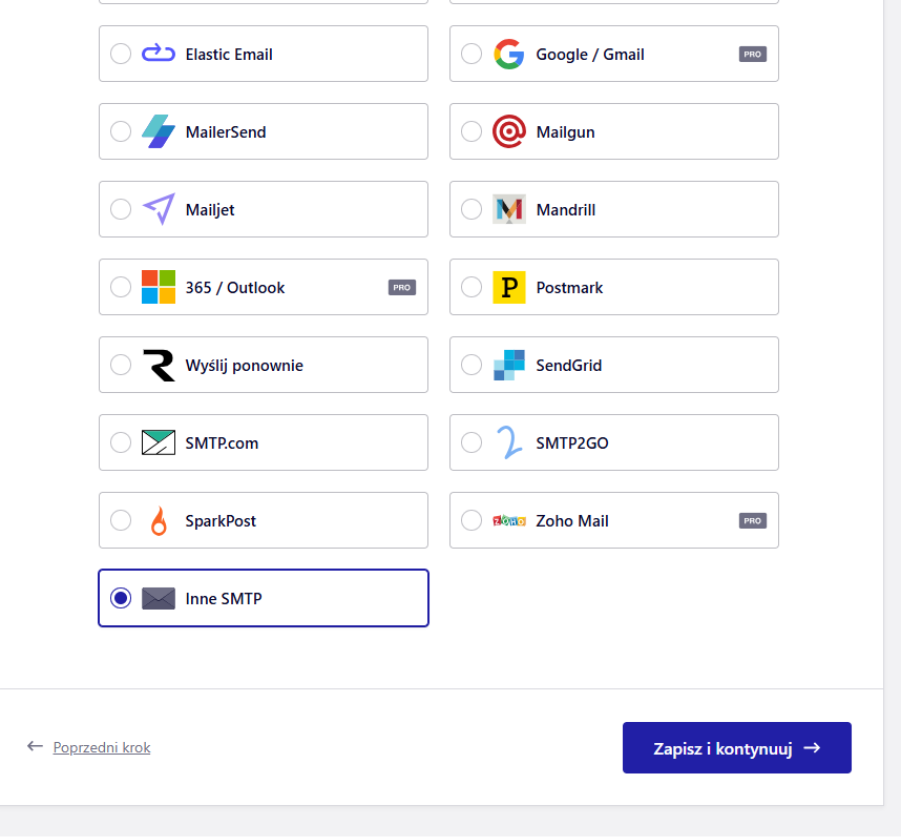
W kolejnym kroku ujrzysz opcje niezbędne do uzupełnienia:
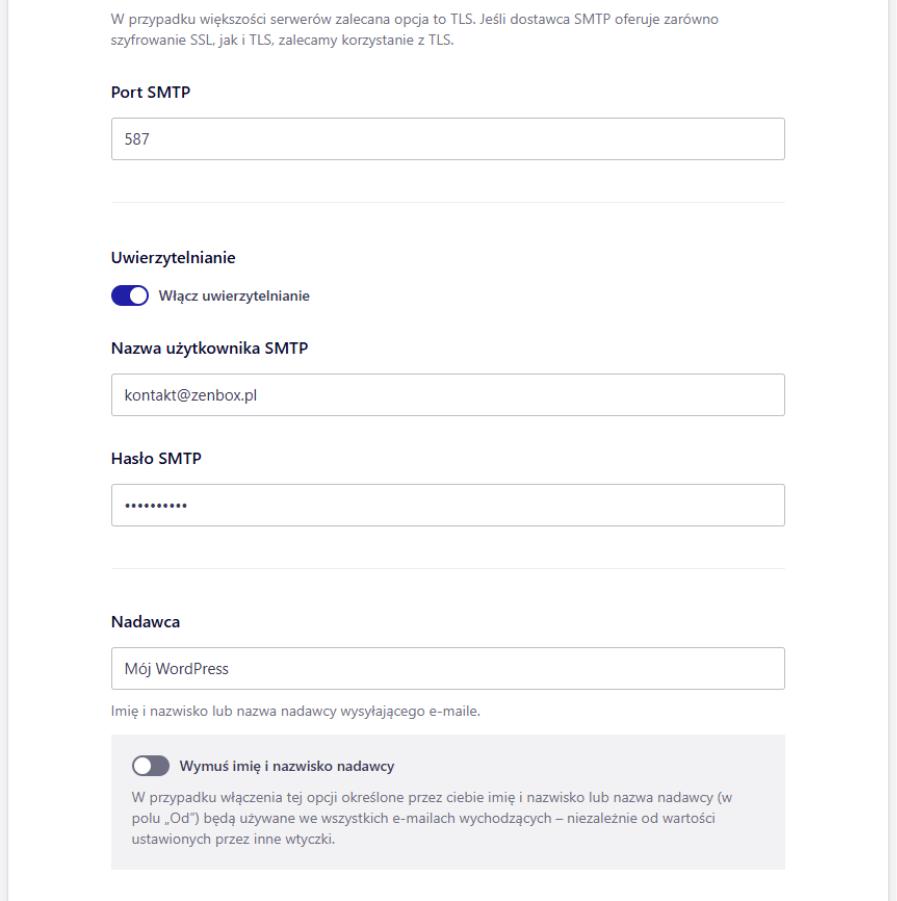
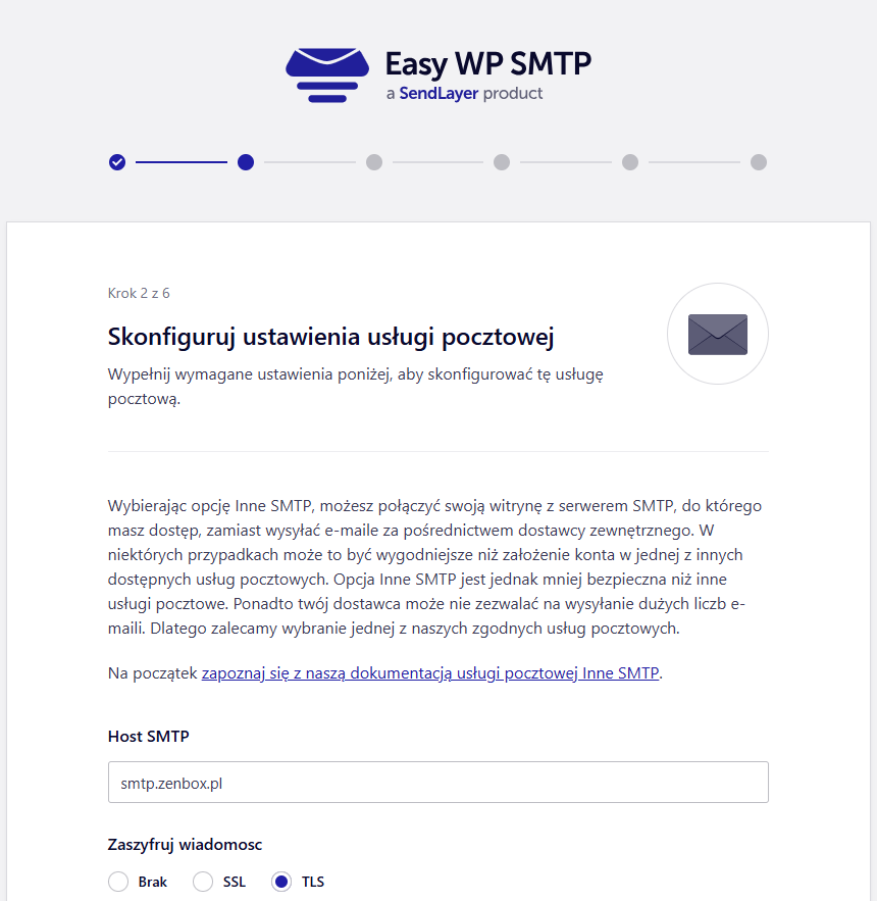
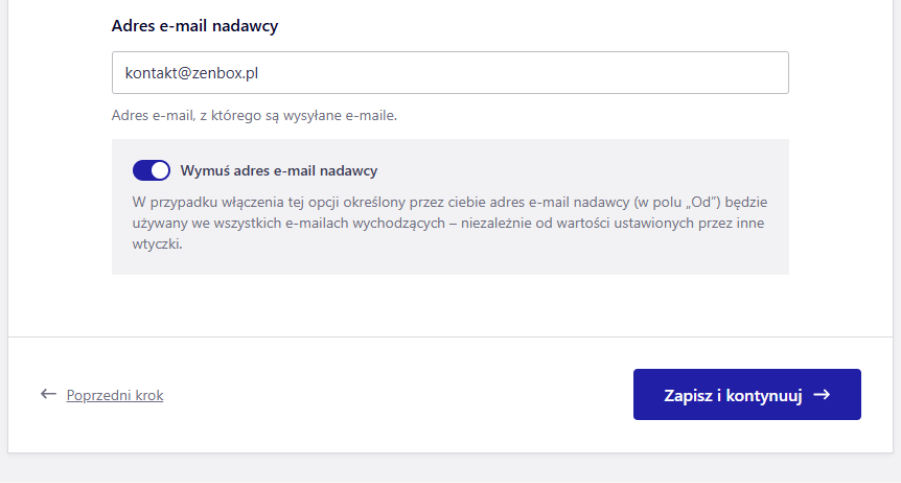
Wprowadź następujące ustawienia:
Port SMTP – 587
Upewnij się że opcja Uwierzytelnianie jest zaznaczona
Nazwa użytkownika SMTP – wprowadź adres utworzonej przez Ciebie skrzynki pocztowej
Hasło SMTP – wprowadź hasło do skrzynki pocztowej
Nadawca – możesz określić tu nazwę nadawcy, który będzie przesyłał wiadomości ze skrzynki (np. nazwa Twojej strony internetowej, Twoje imię itp.)
Host SMTP – smtp.zenbox.pl
Zaszyfruj wiadomość – TLS
Adres e-mail nadawcy – raz jeszcze wprowadź adres utworzonej przez Ciebie skrzynki pocztowej
Po wprowadzeniu niezbędnych ustawień wybierz opcję Zapisz i kontynuuj.
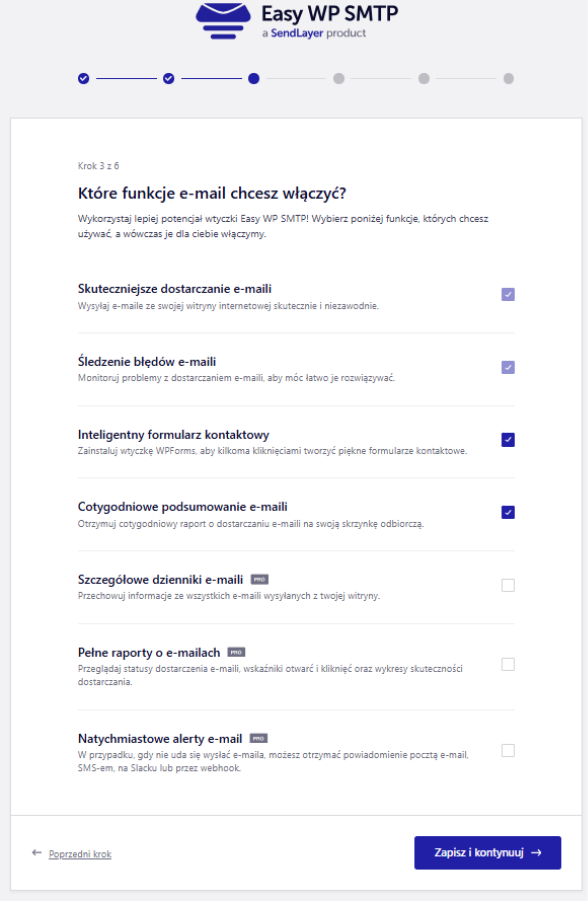
W kolejnym kroku możesz wybrać dodatkowe opcje jakie oferuje wtyczka, w zależności od Twoich preferencji:
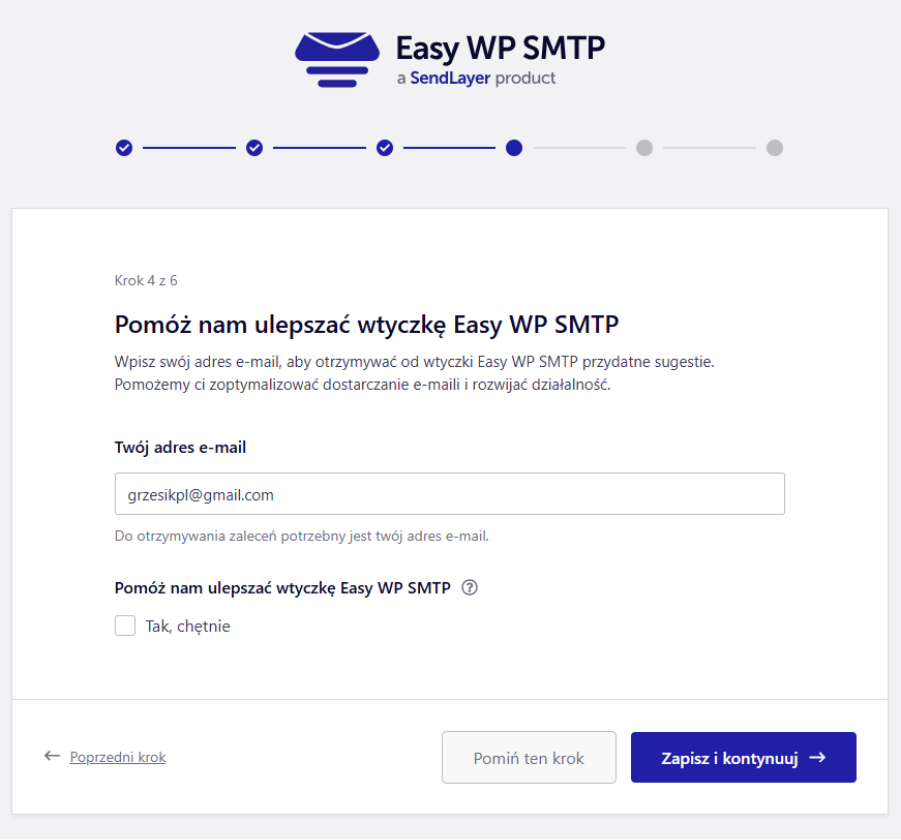
Kolejny etap to możliwość dołączenia do newslettera autora wtyczki – możesz skorzystać z tej opcji wprowadzając swój adres e-mail lub pominąć ten krok.
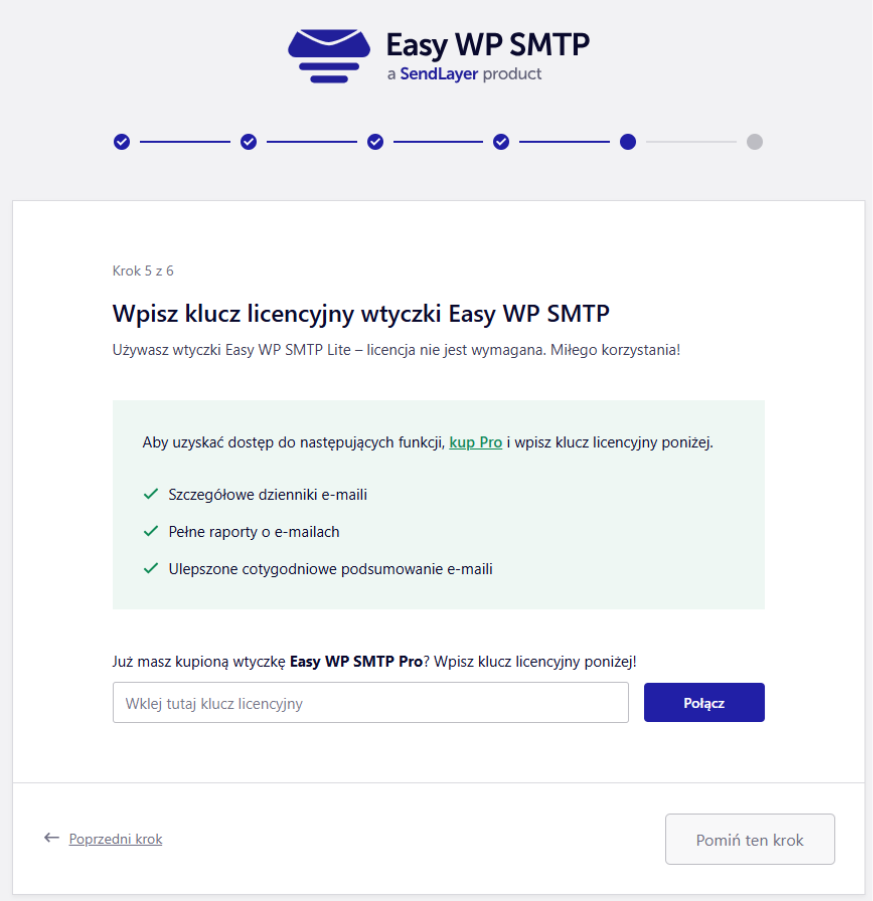
Jeżeli na swojej stronie zdecydujesz się na zakup płatnej wersji wtyczki możesz w kolejnym roku wprowadzić odpowiedni klucz licencyjny lub też pominąć ten krok, jeśli korzystasz z darmowej wersji wtyczki:
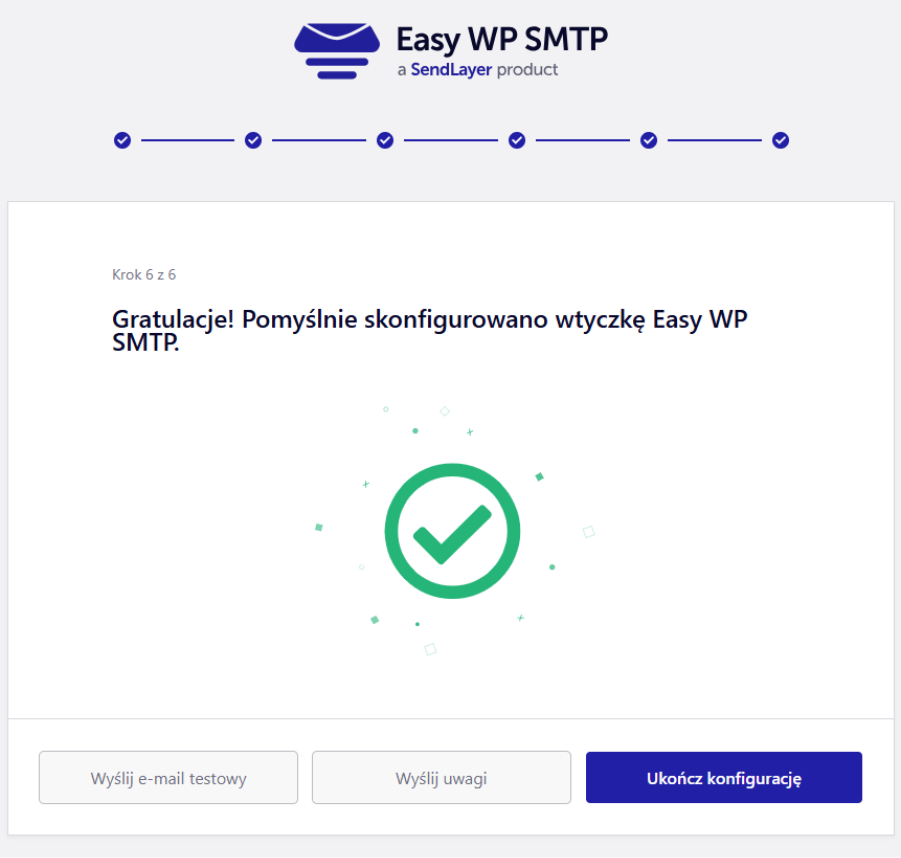
Ostatni krok to weryfikacja wprowadzonych wcześniej przez Ciebie ustawień. Jeżeli wszystko przebiegło pomyślnie wtyczka pokaże stosowny komunikat, po którym możesz wybrać opcję Ukończ konfigurację.
Weryfikacja działania wtyczki Easy WP SMTP
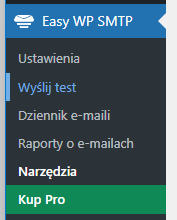
Jeżeli chcesz przetestować wprowadzoną konfigurację, w ustawieniach wtyczki Easy WP SMTP przejdź do zakładki Wyślij test widocznej w bocznym menu ustawień Wtyczki:
Następnie postępuj zgodnie z poniższymi krokami:
1. W dostępnym formularzu w polu Wyślij do wpisz adres, na który testowa wiadomość ma zostać wysłana. Po uzupełnieniu polawyślij wiadomość klikając w Wyślij e-mail testowy.
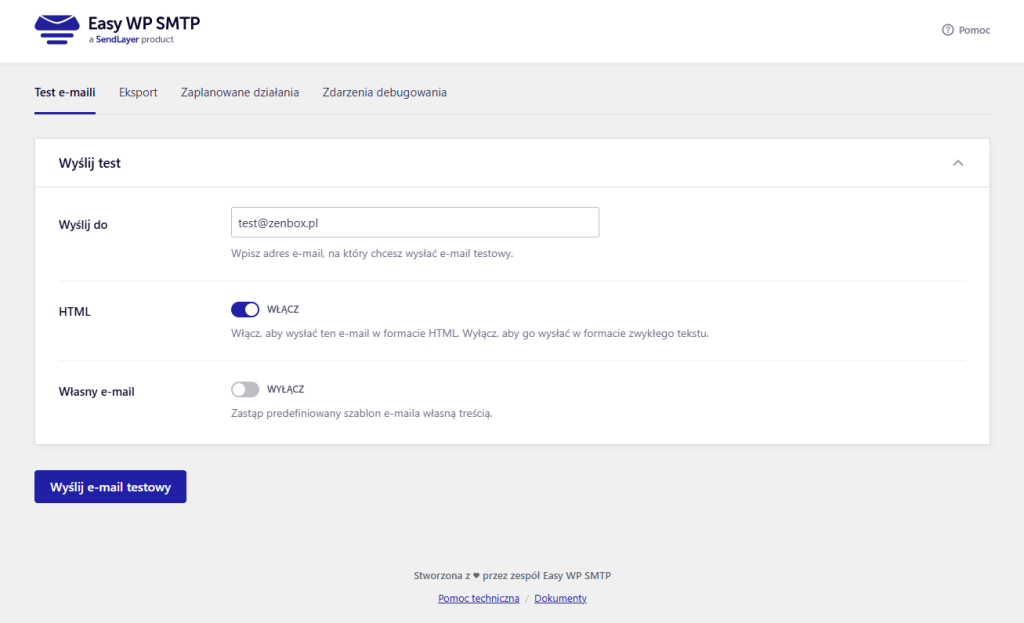
2. W przypadku jeżeli wprowadzona konfiguracja została wykonana prawidłowo zwrócony zostanie komunikat potwierdzający wysyłkę wiadomości, a na wskazany adres e-mail w formularzu zostanie dostarczona testowa wiadomości e-mail.

Uwaga: W przypadku jeżeli potrzebujesz pomocy w konfiguracji wtyczki Easy WP SMT, prosimy o kontakt z naszym Biurem Obsługi Klienta.