Branża e-commerce rozwija się nieustannie, a co za tym idzie, coraz więcej przedsiębiorców myśli o założeniu sklepu internetowego. W końcu pomyślmy sami, kto z nas nie robi zakupów przez Internet? Może Ci się wydawać, że stworzenie swojego sklepu internetowego jest czymś trudnym do wykonania. Nic bardziej mylnego! Skrypt WordPress po raz kolejny staje na wysokości zadania i daje Ci możliwość stworzenia sklepu w łatwy sposób. Poznaj zatem wtyczkę WooCommerce!
- czym jest Woocommerce i jakie są jego zalety,
- jak dokonać instalacji WooCommerce,
- jak dokonać podstawowej konfiguracji WooCommerce,
- jak dodać produkt do sklepu,
- jak skonfigurować płatności w sklepie,
- jak skonfigurować stawki podatkowe,
- jak skonfigurować koszty wysyłki,
- jak zmienić wygląd Twojego sklepu
Dlaczego WooCommerce jest jednym z najbardziej popularnych systemów do stworzenia sklepu internetowego?
Przede wszystkim pamiętajmy o tym, że wtyczka ta została stworzona do WordPressa, który również jest jednym z najbardziej popularnych skryptów. Dlaczego system ten skradł serca użytkowników?
- Jest w pełni darmowy, dzięki czemu twórca może stworzyć sklep, posiadający wszystkie najważniejsze i podstawowe funkcje, ograniczając koszty do całkowitego minimum.
- Możliwość konfiguracji sklepu pod kątem sprzedaży różnych produktów, np. produkty fizyczne, ale również cyfrowe, czy usługi.
- Łatwy i intuicyjny interfejs, dzięki któremu nawet początkujący użytkownik nie ma problemu w poruszaniu się po panelu administracyjnym.
- Możliwość dostosowania wyglądu sklepu do własnych upodobań, dzięki oferowanym stylom i szablonom graficznym. Dzięki temu każda sklep, mimo stworzenia go na tym samym systemie może wyglądać zupełnie inaczej.
- Nieograniczona ilość dodatkowych wtyczek, dzięki którym Twój sklep może posiadać jeszcze więcej funkcji i możliwości.
- Jest to również bezpieczny system, który na bieżąco wprowadzane ma przeróżne aktualizacje i oferuje wsparcie techniczne.
Jak dokonać instalacji WooCommerce?
Wiesz już dlaczego warto skorzystać z WooCommerce, przejdźmy teraz do instalacji wspomnianej wtyczki.
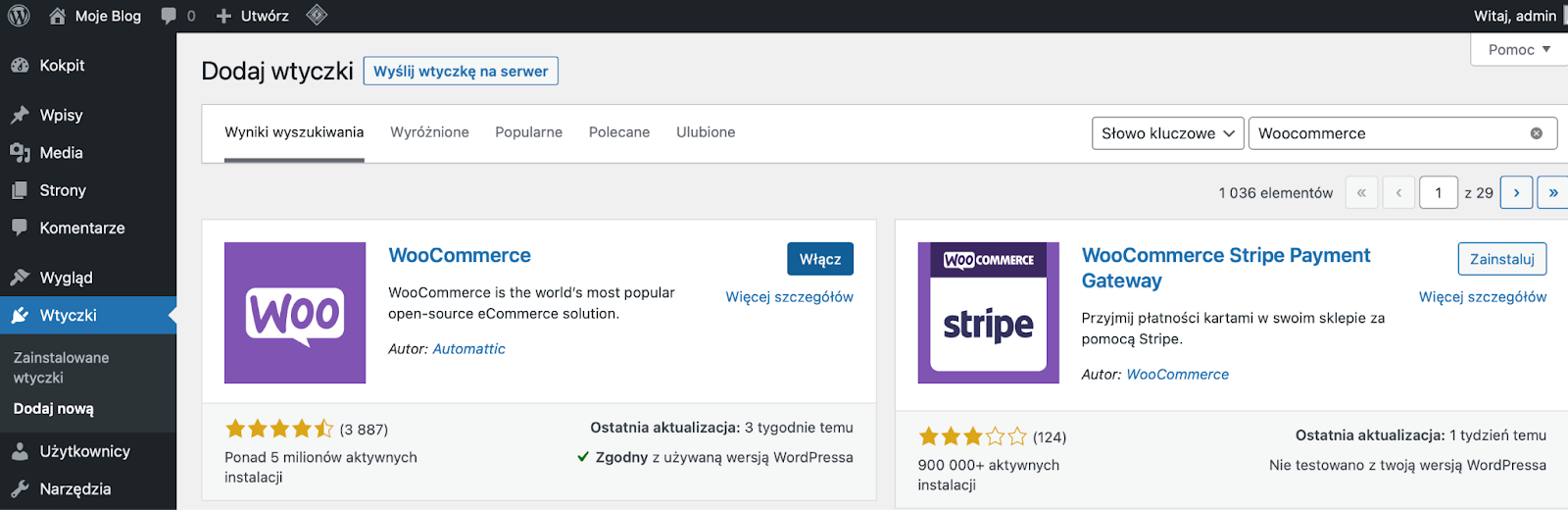
1. Przejdź do Panelu Administracyjnego Twojego WordPressa i z bocznego Menu wybierz Wtyczki, a następnie Dodaj nową.

2. Wyszukaj wtyczkę WooCommerce i dokonaj jej instalacji, klikając w Zainstaluj.

3. Gdy instalacja się zakończy, kliknij w przycisk Włącz.
Jak dokonać konfiguracji Woocommerce?
1. Po włączeniu wtyczki, WordPress automatycznie przeniesie Cię do kreatora ustawień wtyczki. Uzupełnij dane adresowe Twojego sklepu i kliknij Kontynuuj. Adres e-mail zostanie uzupełniony automatycznie o adres e-mail administratora WordPressa.

2. Następnie wybierz branżę Twojego sklepu oraz kliknij Kontynuuj. Pamiętaj, że możesz zaznaczyć więcej checkboxów jeśli sprzedaż dotyczy większej ilości branży.

3. W kolejnym kroku określ typ produktów, które sprzedajesz i kliknij Kontynuuj.
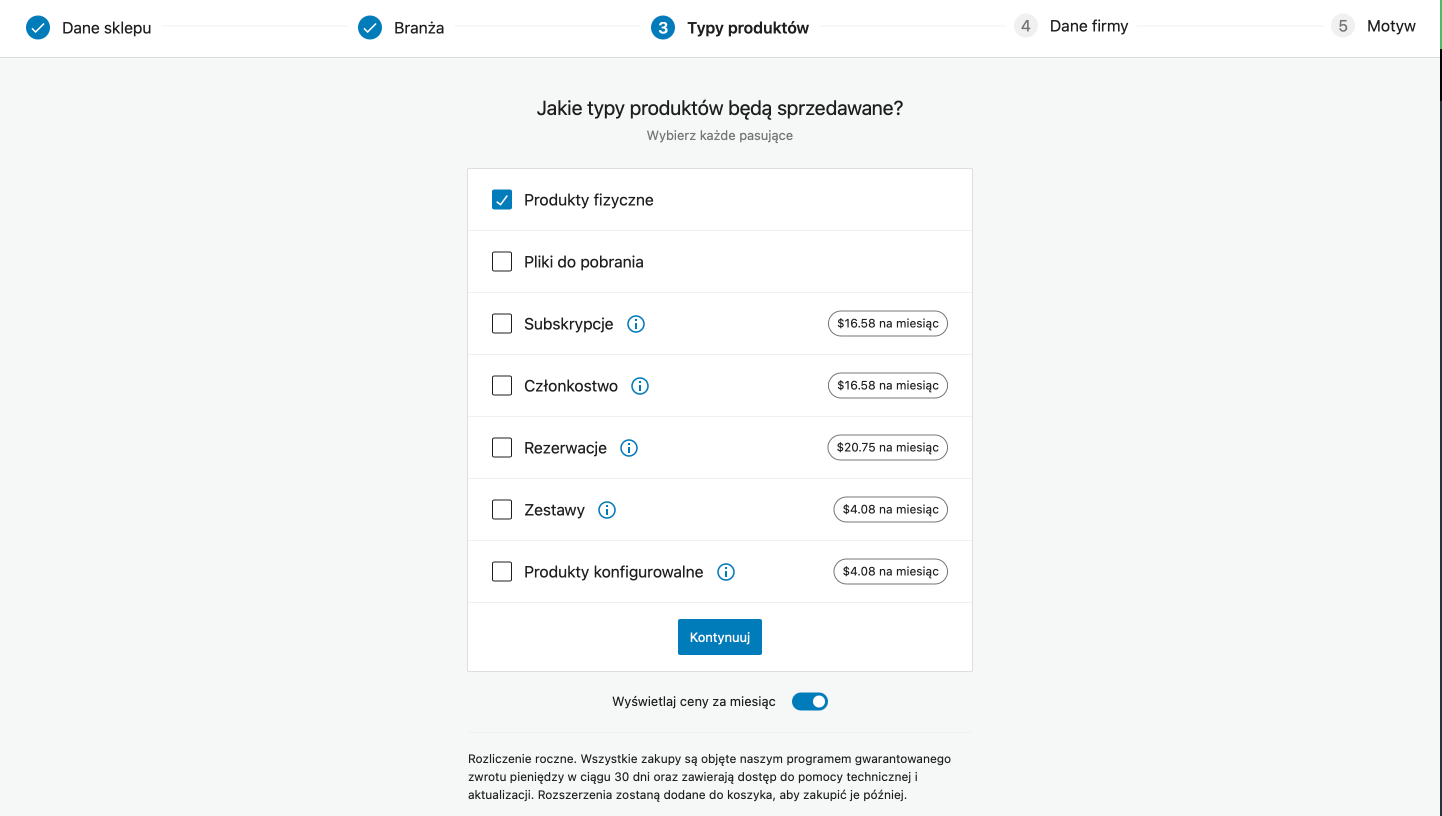
Podpowiadamy: Jeżeli chcesz, by w Twoim sklepie sprzedawane były inne produkty niż fizyczne, bądź e-produkty (pliki do pobrania, np. e-booki) konieczne jest wykupienie subskrypcji w rozliczeniu rocznym lub miesięcznym. Więcej informacji znajdziesz klikając w ikonkę  przy danej kategorii.
4. Następnie określ dodatkowe dane Twojej firmy i kliknij w Kontynuuj.

5. Kolejny etap to wybór Motywu. W górnym Menu możesz wybrać, czy wyświetlane mają być darmowe, czy też płatne motywy. W naszym przypadku skorzystamy z darmowego motywu. Kliknij w Wybierz i poczekaj aż motyw zostanie zainstalowany.

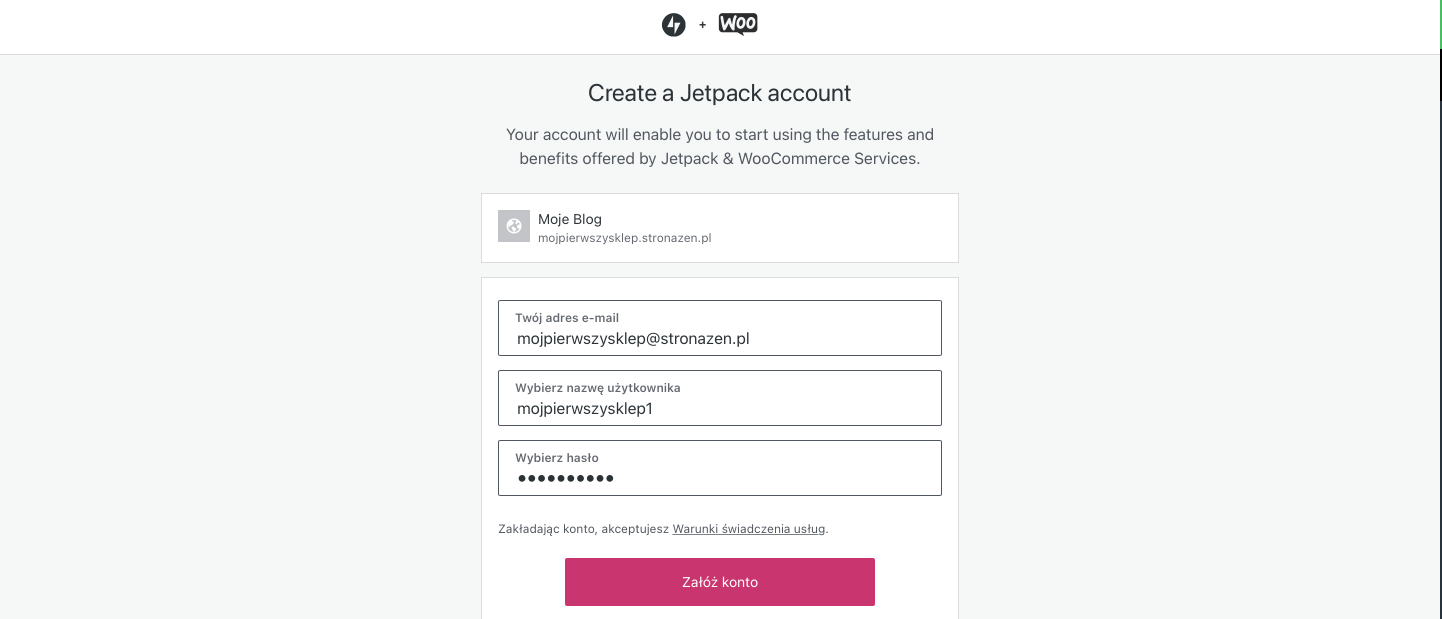
6. Po wybraniu motywu zostaniesz przeniesiony do stworzenia konta Jetpack, które w późniejszym czasie może przydać Ci się do dodatkowych funkcji. Wpisz dane i kliknij w Załóż konto.
Podpowiadamy: Wtyczka Jetpack umożliwi Ci takie funkcje jak:
– automatyczne obliczanie stawek VAT dla danego kraju
– dostęp do statystyk Twojego sklepu
– otrzymanie informacji o ewentualnych atakach, czy niedostępnościach Twojej witryny
– możliwość skorzystania z dodatkowych widgetów, czy motywów
oraz wiele innych.
7. Następnie system przeniesie Cię do listy kroków do wykonania. Jak widzisz, automatycznie zostały przekreślone kroki, które zostały już przez Ciebie wykonane oraz pokazuje się przycisk z kolejnymi krokami do wykonania, które wprowadzą Cię do obsługi WooCommerce. Jedną z sugerowanych czynności jest dodanie nowego produktu do sklepu.
Jak dodać produkt do sklepu?
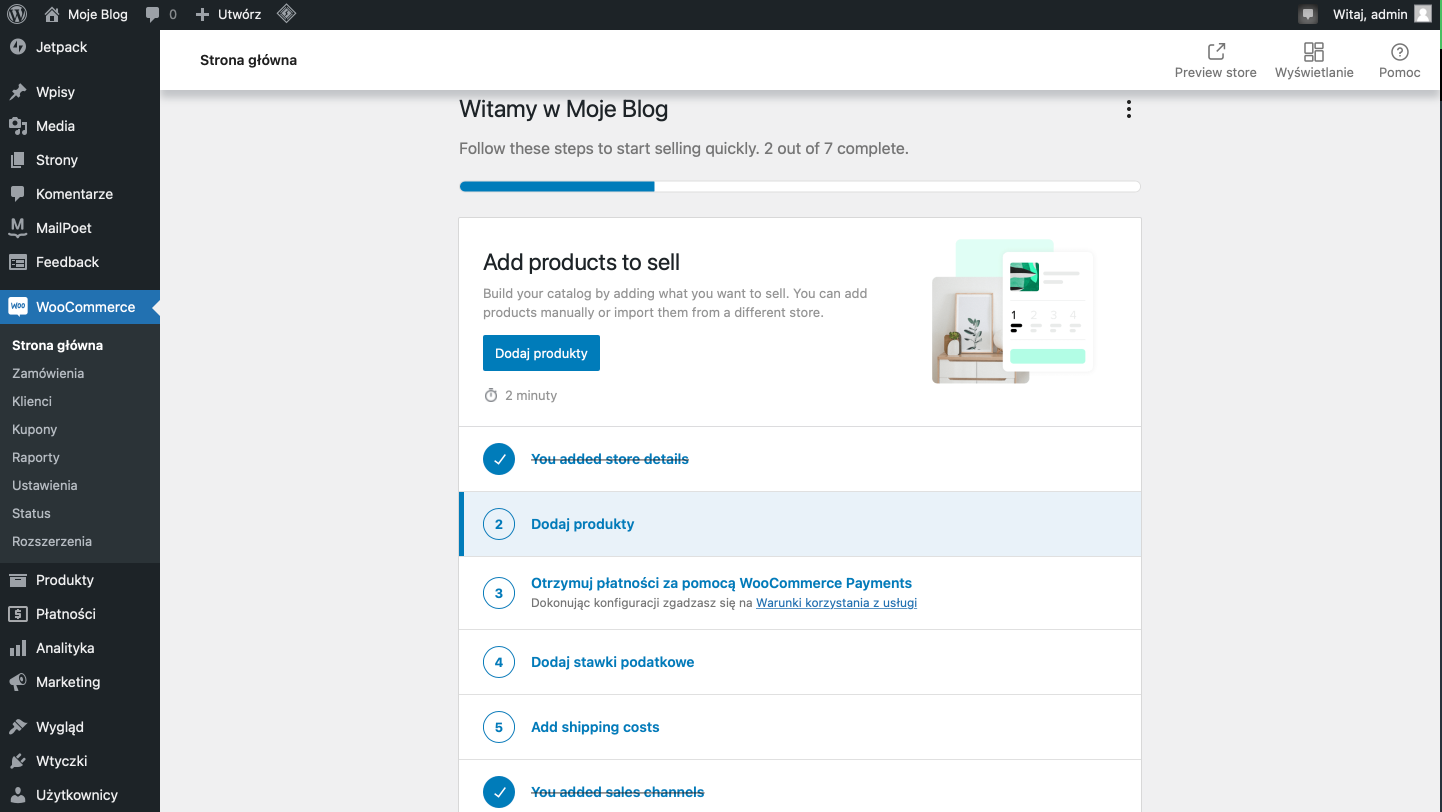
1. Kliknij w przycisk Dodaj produkty, przechodząc do zakładki WooCommerce, a następnie Strona główna.
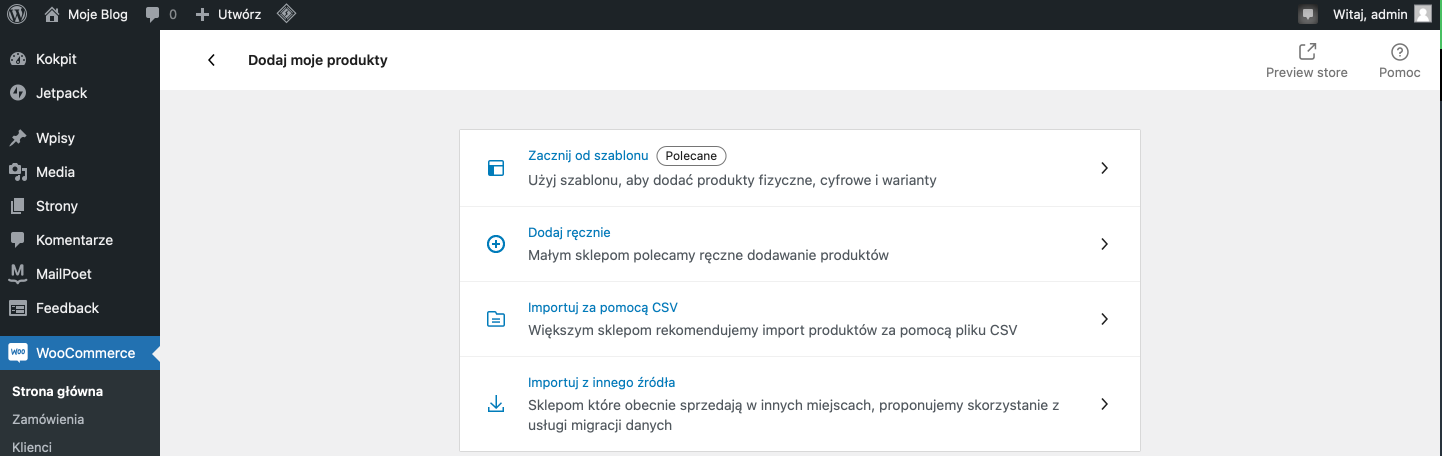
2. Jak widzisz, masz możliwość dodania produktów na różne sposoby. W naszym przypadku jest to nasz pierwszy sklep, dlatego kliknij w przycisk Zacznij od szablonu, co jest zalecanym rozwiązaniem dla początkujących użytkowników.
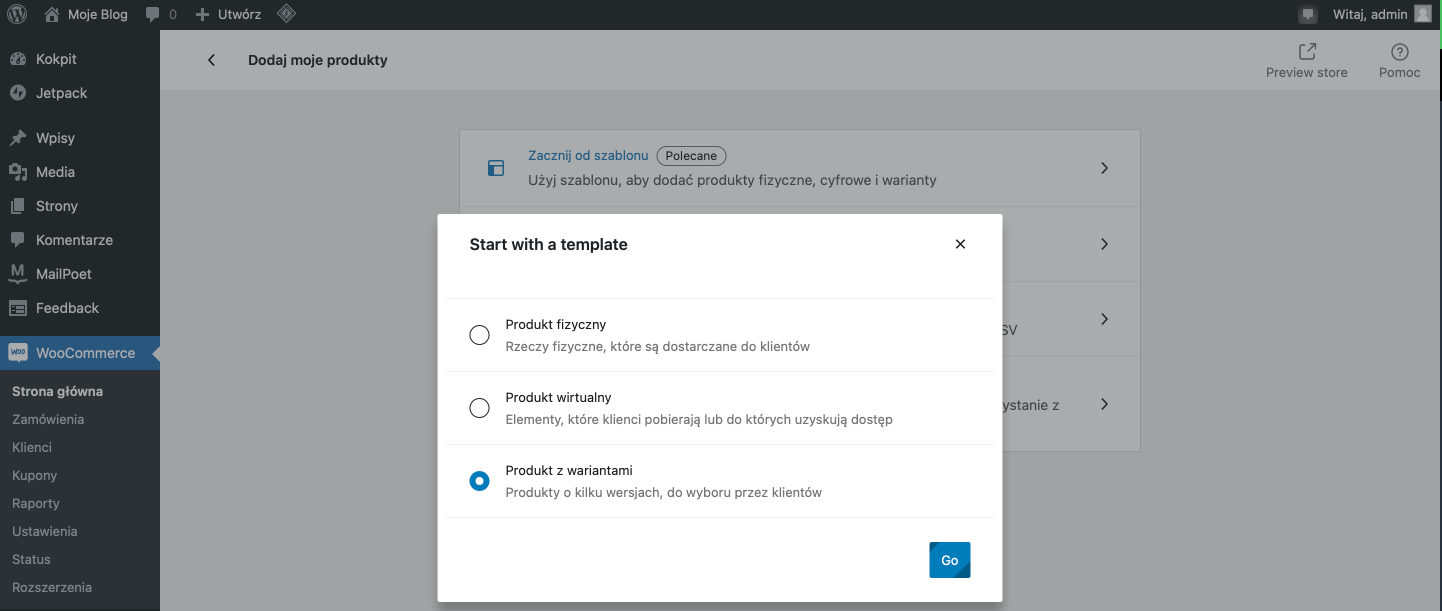
3. W naszym przypadku, do sklepu chcemy dodać T-Shirt.
4. Wprowadź tytuł produktu oraz jego opis, zaznacz również kategorię, bądź ją utwórz klikając w Utwórz kategorię.

5. Następnie przejdź do uzupełnienia pozostałych parametrów, wybierając poszczególne zakładki z bocznego, lewego Menu oraz wybierz obrazek produktu, przechodząc do Menu po prawej stronie.
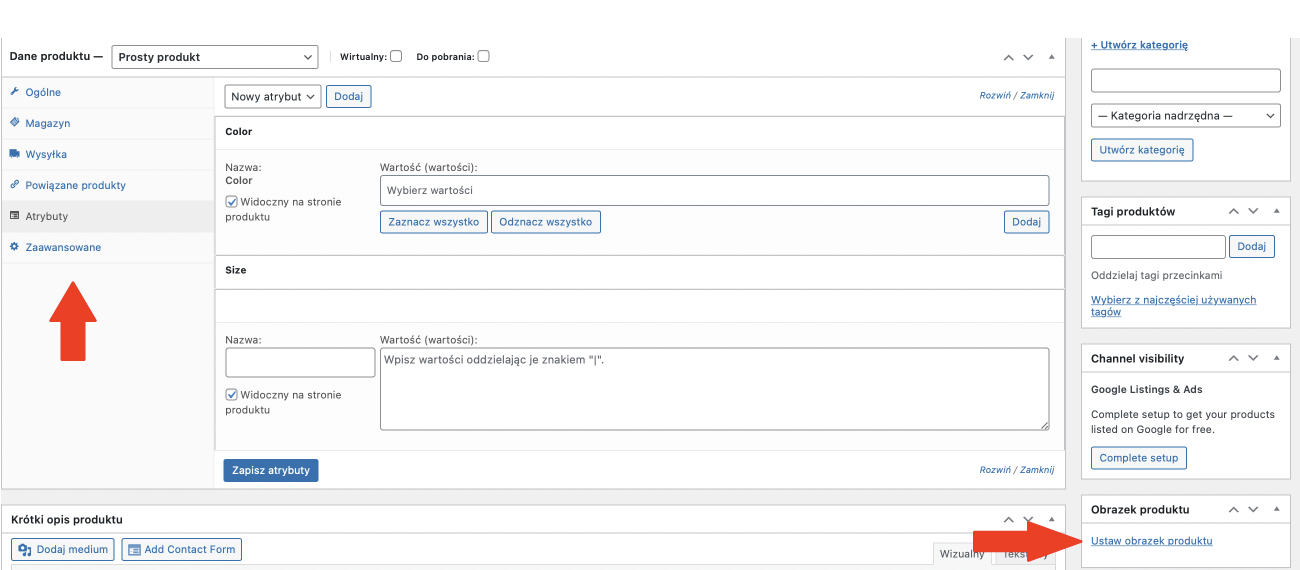
Podpowiadamy: W Menu po lewej stronie ustawisz cenę produktu, stan magazynowy, czy też sposób wysyłki.
6. Po ustawieniu wszystkich parametrów kliknij w Opublikuj.
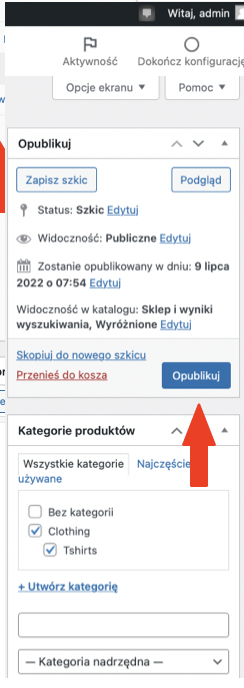
I gotowe! Twój pierwszy produkt został opublikowany 🙂 Możesz teraz przejść do dalszej konfiguracji klikając w Continue Setup na pasku na górze strony.

Bądź wybierając z bocznego Menu WooCommerce, a następnie Strona główna oraz klikając w kolejny krok.
Jak skonfigurować podstawowe płatności w sklepie?
1. Przechodzimy do konfigurowania płatności. Zostaniesz automatycznie przeniesiony na tę stronę. Możesz również skonfigurować odpowiednie ustawienia wybierając w bocznym Menu WooCommerce, a następnie Strona główna oraz klikając w kolejny krok. Wpisz swój adres e-mail i kliknij Kontynuuj, następnie zostaniesz poproszony o podanie numeru telefonu, w celu wykonania weryfikacji. Wpisz kod otrzymany SMS i kliknij weryfikuj.
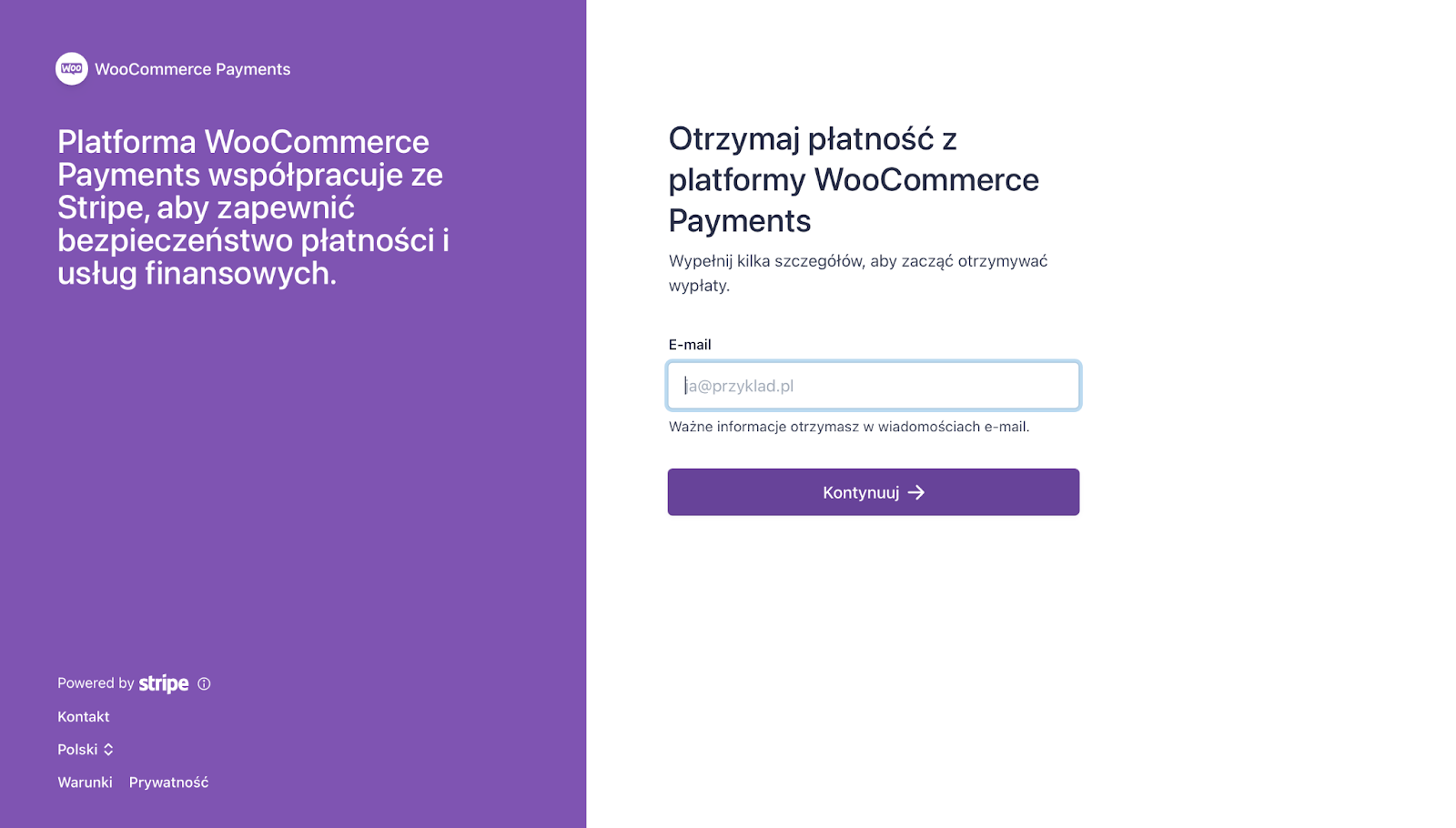
2. Następnie uzupełnij pozostałe dane i kliknij Kontynuuj.

3. Uzupełnij numer konta bankowego, na które środki za zakup towarów mają być przesyłane.

Po uzupełnieniu wszystkich danych kliknij Gotowe.
Podpowiadamy: Konfiguracja jest bardzo intuicyjna, wykonuj kolejno kroki, które się pokazują.
Jak skonfigurować stawki podatkowe?
1. Przejdź do konfiguracji stawek podatkowych, wybierając następny krok z konfiguracji Woocommerce. Zalecamy skorzystanie z pierwszej opcji, tj. WooCommerce Tax, ponieważ jest to bezpłatna konfiguracja. Kliknij w Kontynuuj konfigurację.
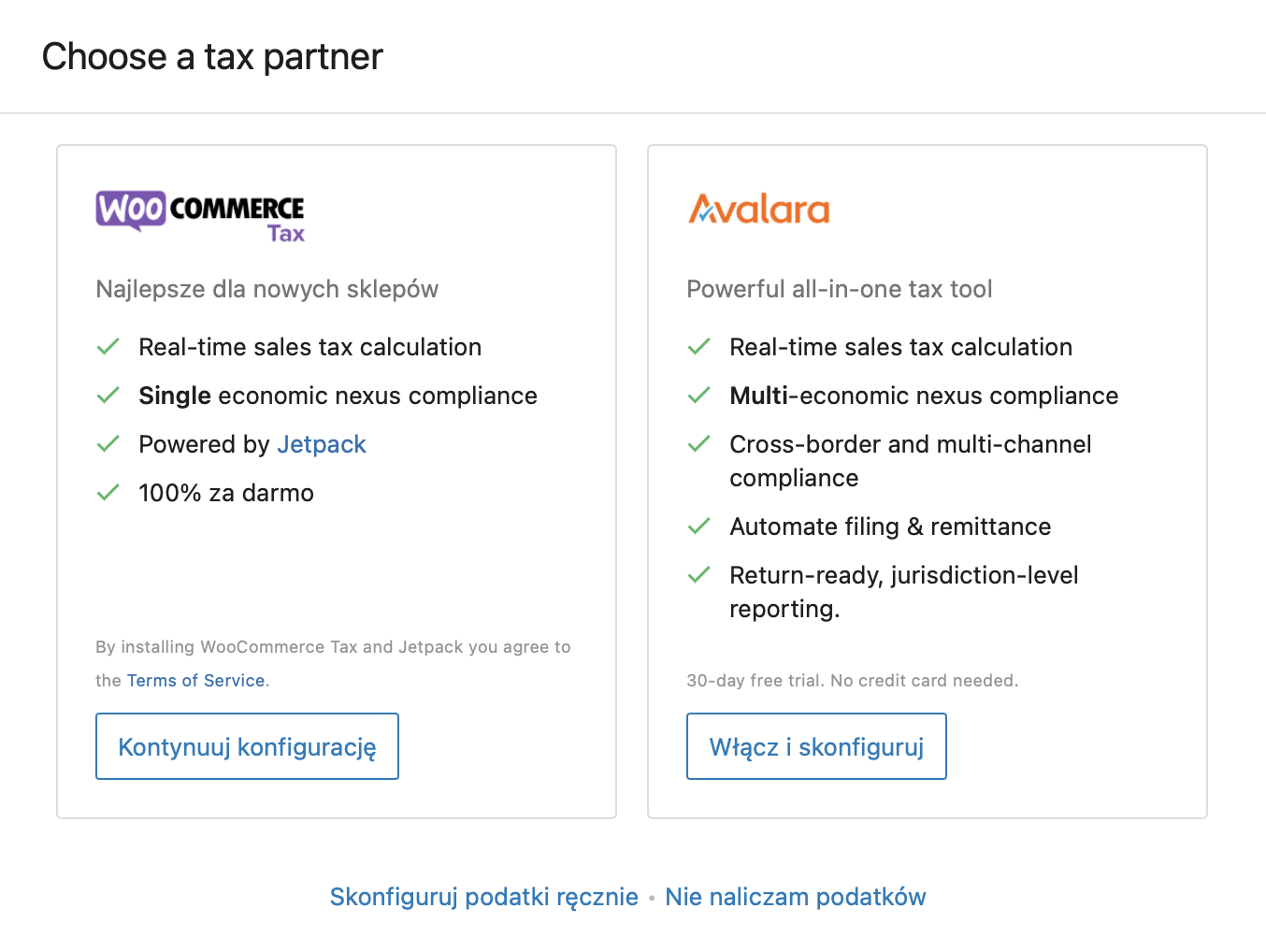
2. Kliknij w niebieski przycisk Zainstaluj i włącz.
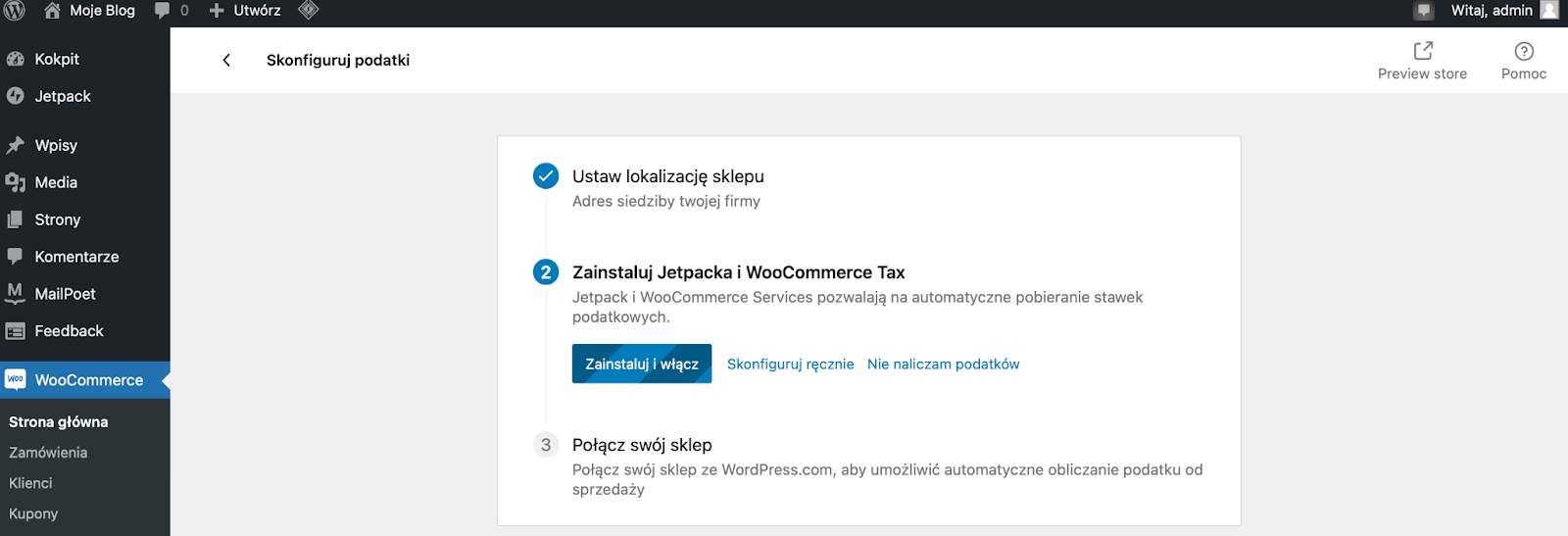
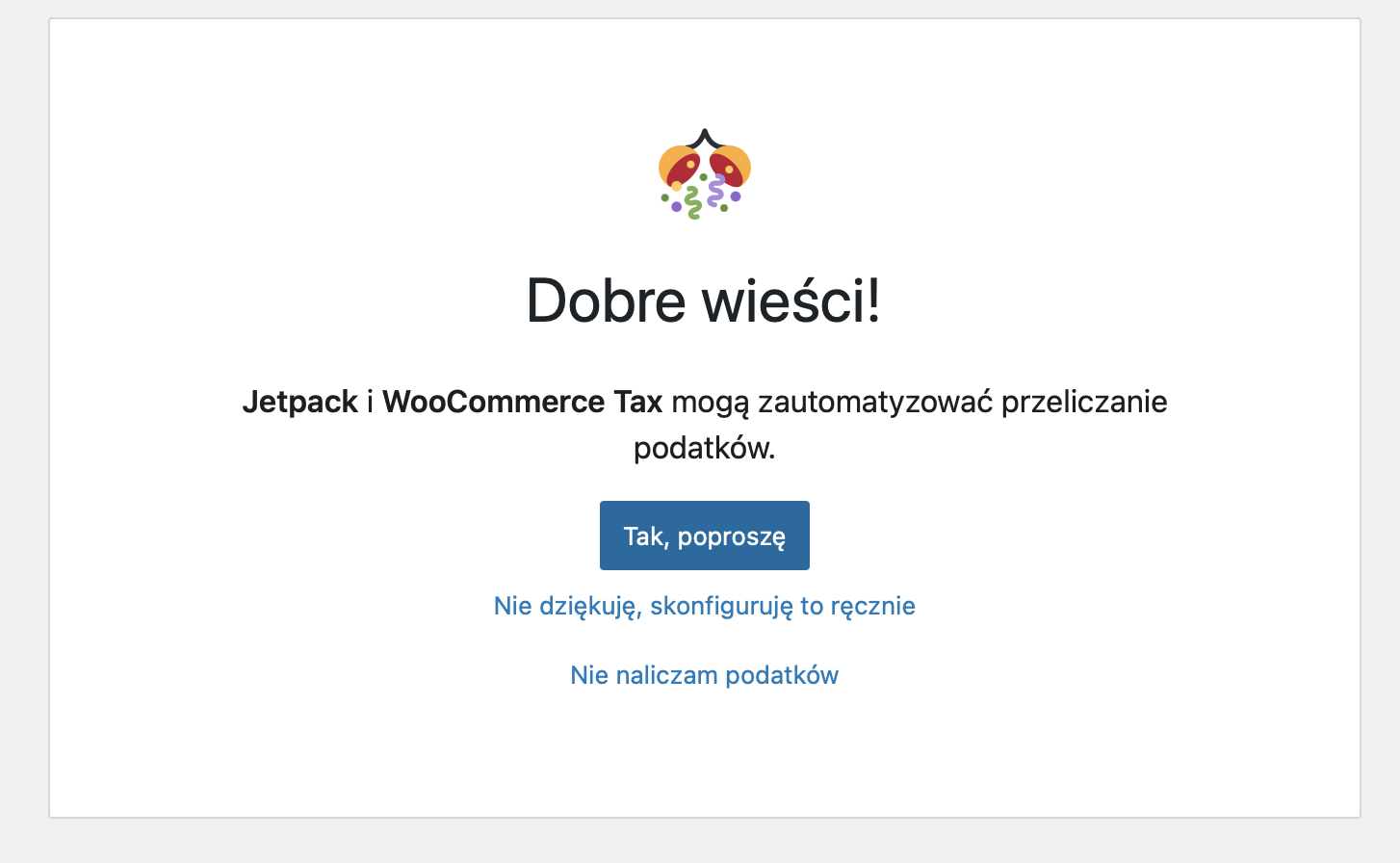
3. Otrzymasz komunikat, że konfiguracja podatków może być automatyczna. W tym przypadku skorzystamy z takiej opcji, kliknij więc w Tak, poproszę.
Podpowiadamy: Jeżeli chcesz dokonać konfiguracji ręcznie, bądź nie naliczasz podatków, skorzystaj z opcji poniżej.
Jak skonfigurować koszty wysyłki?
Następnie przejdź do konfiguracji kosztów wysyłki, wybierając następny krok z konfiguracji Woocommerce. Ustalisz w ten sposób ogólny koszt wysyłek dla każdego produktu. Wpisz kwotę i kliknij w Zakończ zadanie.
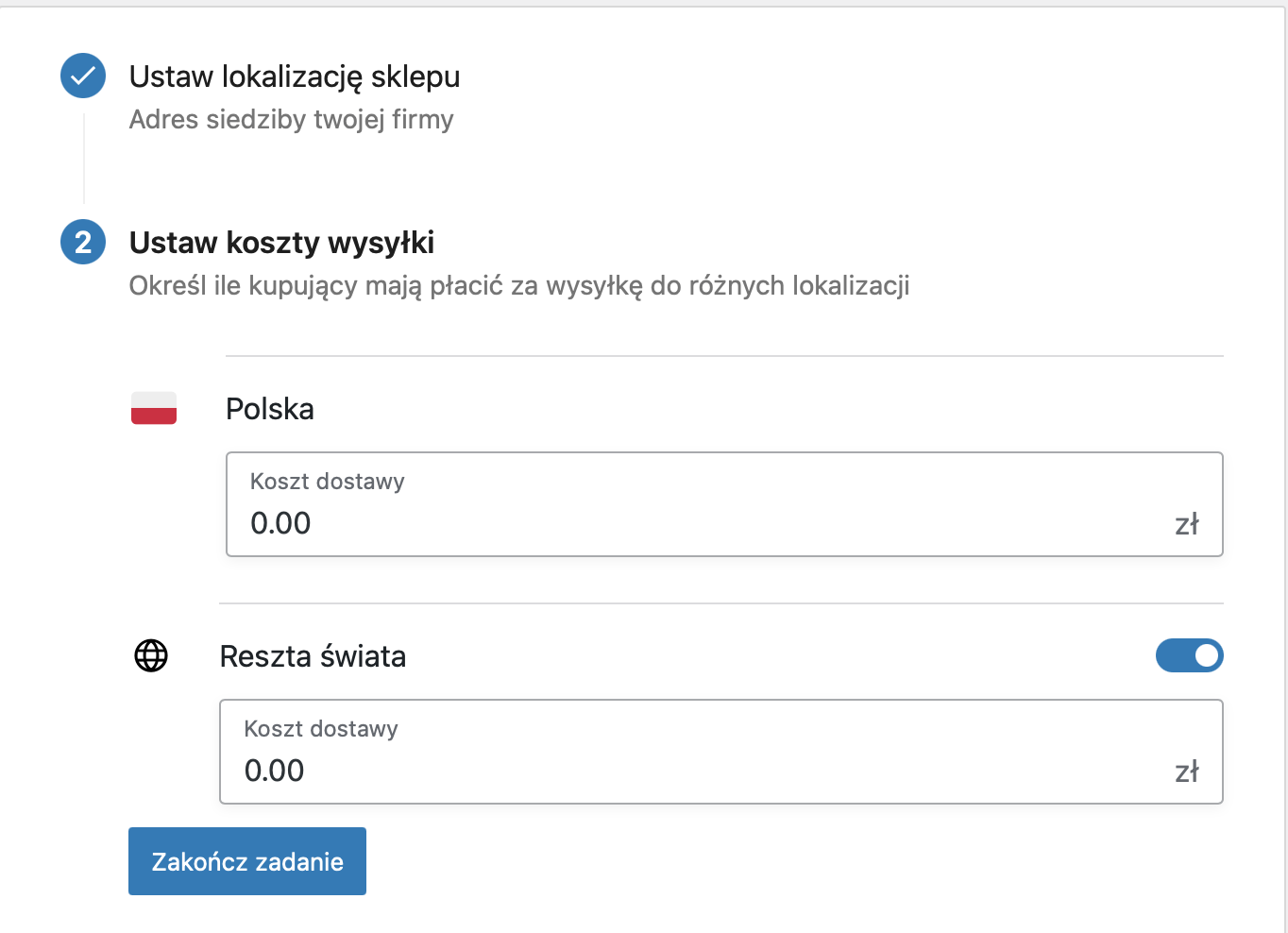
Podpowiadamy: Możesz ustalić inny koszt dla wysyłek polskich oraz zagranicznych.
Jak zmienić wygląd Twojego sklepu?
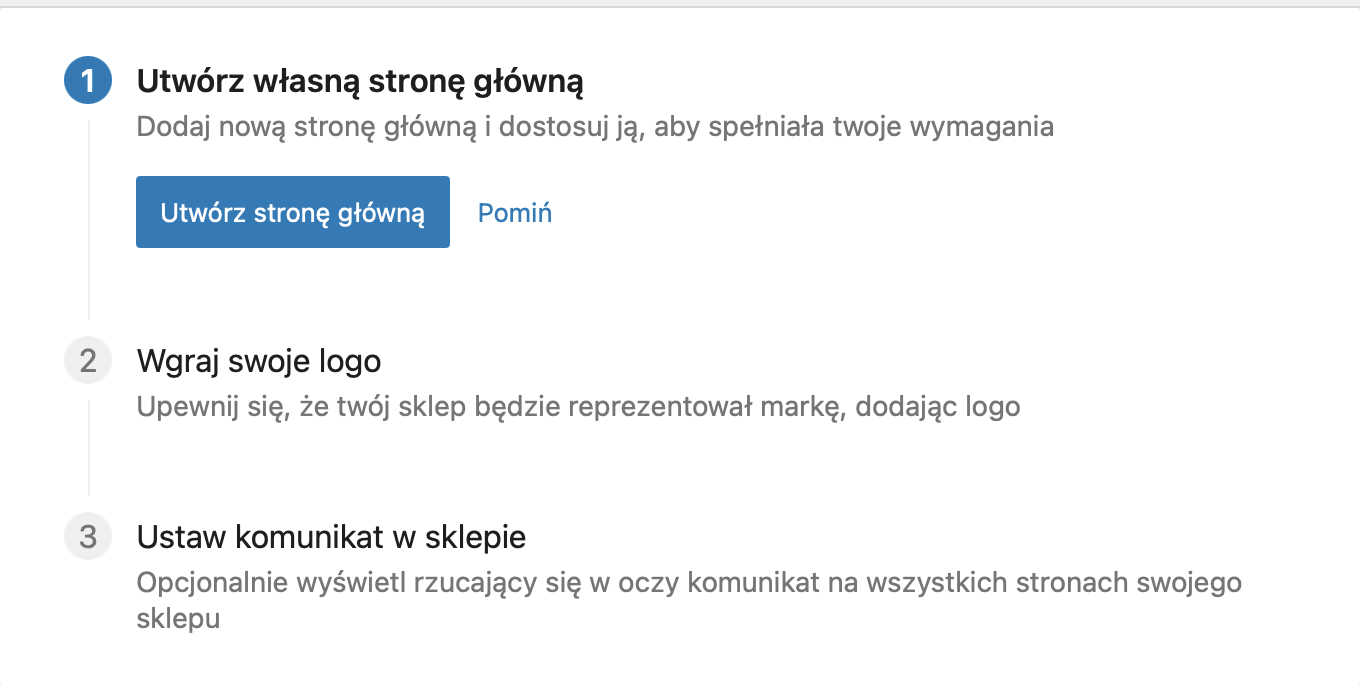
Ostatnim krokiem jest dostosowanie sklepu do Twoich potrzeb. Możesz utworzyć nową stronę główną, bądź pominąć ten krok. Możliwe jest również wgranie loga oraz ustawienie komunikatu. Po wprowadzeniu zmian zapisz je klikając w Zapisz zmiany.
Jak widzisz, przechodząc do zakładki WooCommerce -> Strona główna mamy informację, że konfiguracja została ukończona. Pozostał nam wyłącznie krok konfiguracji dodatkowych pośredników płatności.
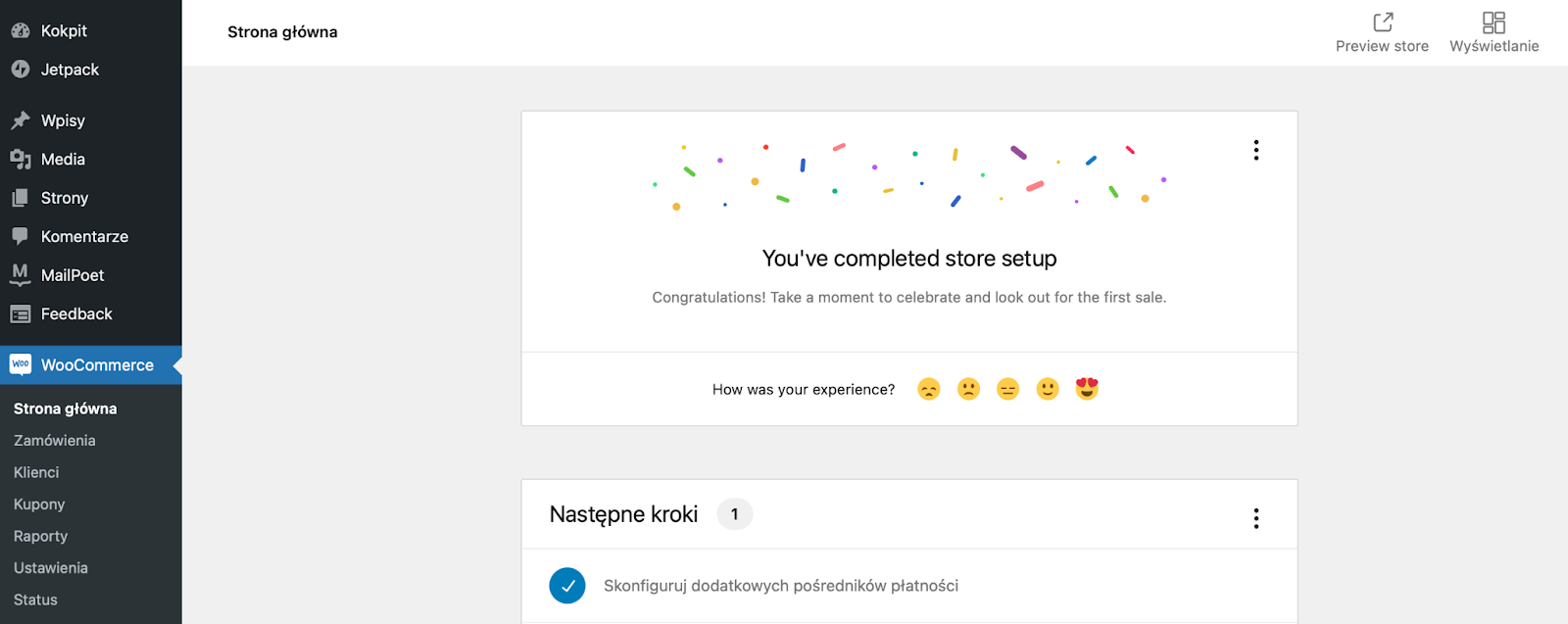
Ten temat jednak poruszymy już w kolejnym artykule na naszym blogu! Zapraszamy do obserwowania kolejnych artykułów.
Zachęcamy również do zapoznania się z naszym poprzednim artykułem, dotyczącym konfiguracji wielojęzycznej strony WordPress.