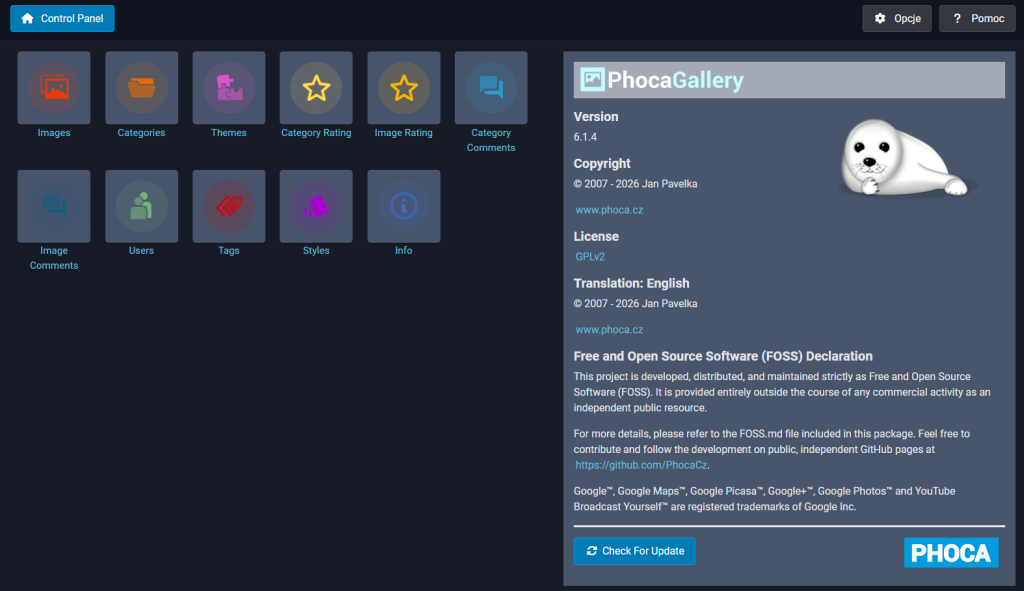

Phoca Gallery
Phoca Gallery to popularny komponent dla systemu Joomla!, umożliwiający tworzenie i zarządzanie galeriami zdjęć oraz prezentację filmów z YouTube. Oferuje szerokie możliwości personalizacji wyglądu galerii, dzięki czemu można je dostosować do charakteru i stylu strony internetowej.
Zdjęcia i grafiki prezentowane są w przejrzystej, hierarchicznej strukturze kategorii i podkategorii, co ułatwia organizację oraz nawigację po zasobach. Dodatkowo komponent pozwala na aktywację funkcji oceniania i komentowania zarówno zdjęć, jak i całych kategorii, wspierając interakcję użytkowników z publikowanymi materiałami.
Skąd mogę pobrać dodatek Phoca Gallery?
Dodatek jest dostępny do pobrania za darmo ze strony autorów. Przygotowane paczki instalacyjne sa kompatybilne z Joomla w sercji 5.x oraz 6.x, a także starszymi wydaniami.
Aby przejść bezpośrednio na stronę pobierania dodatku kliknij tutaj.
Jak mogę zainstalować Phoca Gallery?
Instalacja dodatku Phoca Gallery jest bardzo prosta i możliwa do wykonania bezpośrednio przez panel administratora Joomla. Aby zainstalować dodatek postępuj zgodnie z poniższymi krokami:
Krok 1 – Zaloguj się do swojej instalacji Joomla. Następnie z głównego menu wybierz pozycje System
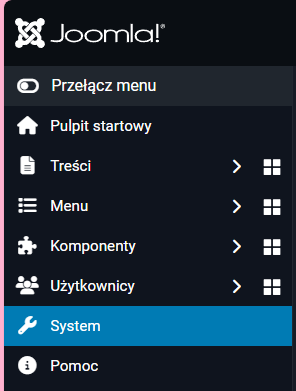
Krok 2 – Z dostępnych opcji ustawień odszukaj sekcję Zainstaluj. Wybierz z niej pozycję Rozszerzenia.

Krok 3 – Joomla pozwala na kilka sposób instalacji dodatków. W tym kroku zakładamy że masz już pobrany dodatek Phoca Gallery na swoim komputerze – jest to spakowany plik archiwum o nazwie com_phocagallery_v6.1.4.zip (gdzie v6.1.4 to numer wersji dodatku).
Pobrany plik z archiwum .zip przeciągnij na okno przeglądarki na element oznaczony jako „Przeciągnij i upuść tutaj plik, aby przesłać”.

Proces instalacji rozpocznie się automatycznie i zajmie kilka sekund.
Krok 4 – Po poprawnej instalacji dodatku zostanie zwrócony komunikat z potwierdzeniem instalacji rozszerzenia oraz ekranem powitalnym modułu. Klikając w przycisk Configure Phoca Gallery przejdziesz do jej utatwień.
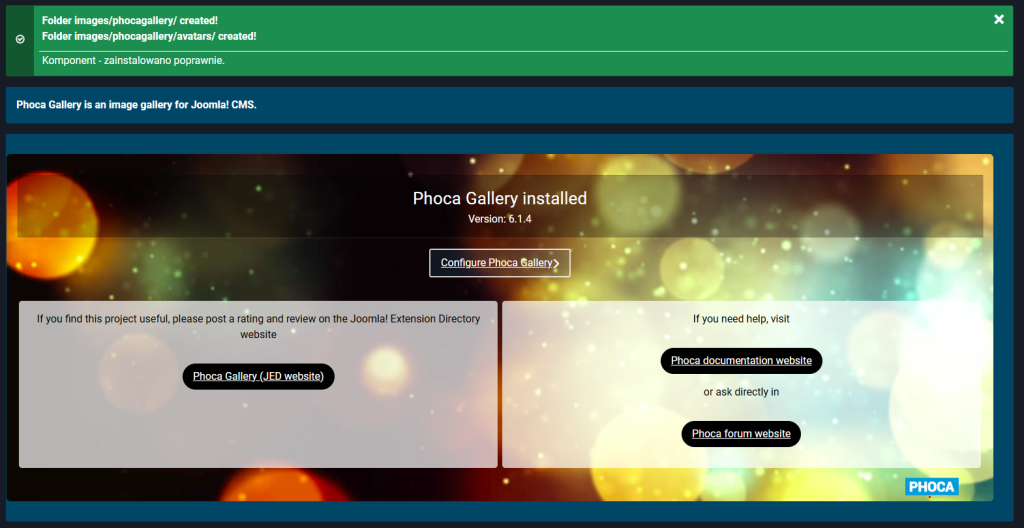
Krok 5 – to już wszystko rozszerzenie jest gotowe do pracy!